
Zonerin webhotellit käyttävät DirectAdmin -hallintapaneelia, joka mahdollistaa palvelun hallinnoinnin, kuten sähköpostilaatikoiden luonnin, verkkotunnusten DNS-muutokset ja ohjelmistojen asentamisen kotisivutilaan.
Tässä ohjeessa tutustumme DirectAdminiin ja sen perustoimintoihin.
DirectAdmin hallintapaneeliin kirjautuminen
DirectAdmin-hallintapaneeliin voi kirjautua palvelimen omasta osoitteesta sekä Zoner Homen kautta.
Kirjautuminen palvelimen osoitteesta
Löydät DirectAdmin-hallintapaneelin kirjautumistunnukset ja -osoitteen webhotellin luonnin yhteydessä saamastasi tunnusviestistä. Käytettävä palvelin ja kirjautumisosoite vaihtelevat webhotellikohtaisesti.
Kirjautuminen Zoner Homen kautta
1. Kirjaudu Zoner Homeen osoitteessa https://home.zoner.fi.
Lue tarvittaessa ohje: Miten kirjaudun Zoner Home -hallintapaneeliin?
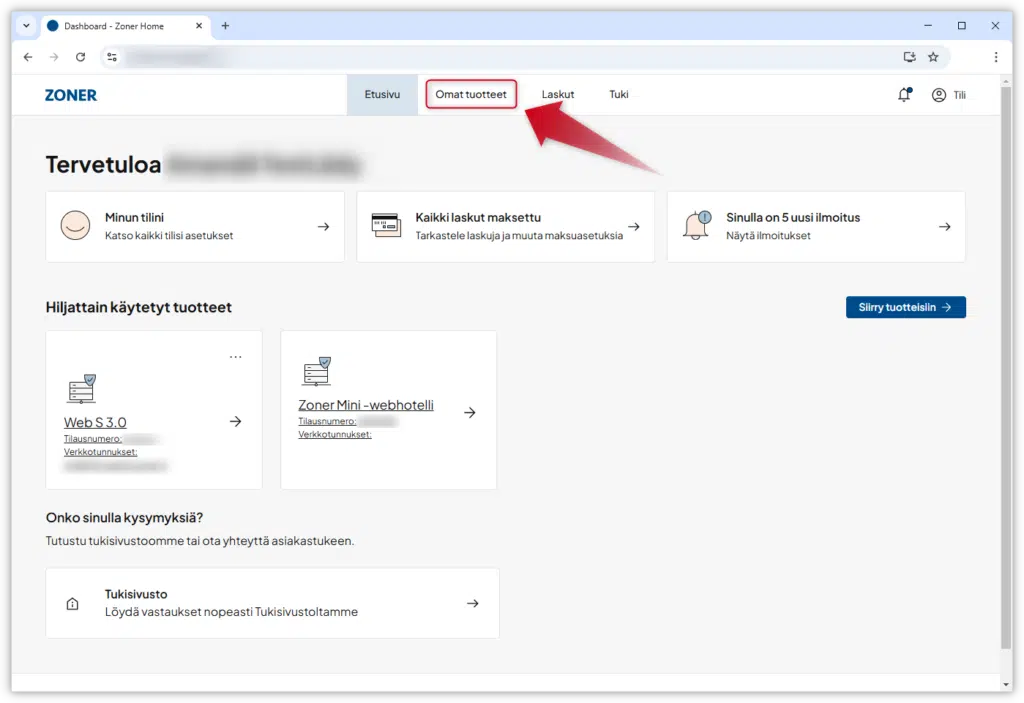
2. Avaa Zoner Homessa Omat tuotteet -välilehti, joka löytyy sivun yläreunasta.
Vaihtoehtoisesti voit siirtyä webhotellin yleiskatsaukseen suoraan Zoner Homen etusivulta klikkaamalla sitä Hiljattain käytetyt tuotteet -osiossa.
3. Klikkaa Verkkosivustot-kohdassa sitä webhotellia, johon haluat kirjautua.

4. Avautuneella sivulla näet yleiskatsauksen webhotellin tiedoista ja Hallitse webhotelliasi -painikkeen, jota klikkaamalla voit siirtyä webhotellin DirectAdmin-hallintapaneeliin. DirectAdmin-hallintapaneeli avautuu uudelle välilehdelle.
Ohjeita webhotellin hallintapaneelin käyttöön löydät Tukisivuston Webhotellit-kategoriasta.

Liikkuminen DirectAdmin -hallintapaneelissa

1. Palveluntarjoajan logo – Linkki etusivulle
Pääset aina takaisin hallintapaneelin aloitusivulle klikkaamalla vasemmassa kulmassa näkyvää palveluntarjoajan logoa.
2. Hallintapaneelin valikkokohteiden näkymän valinta
Voit valita valikkoon kaksi erilaista näkymää. Näkymää vaihdetaan otsakkeessa sijatsevien painikkeiden avulla.

Listanäkymässä kaikki valikkokohteet ovat koko ajan näkyvissä.

Ruudukkonäkymässä valikon ylävalinnat ovat näkyvissä ja alavalikot aukeavat viemällä hiiren ylävalinnan päälle.
3. Muokattavan domainin valinta
Webhotellia on mahdollista käyttää useammalla eri verkkotunnuksella. Jos webhotellissasi on useita eri domaineja, valitse ennen haluttuja muutoksia, mitä verkkotunnusta haluat muutosten koskevan.
Domainin valinta tapahtuu sivun ylälaidasta löytyvän pudotusvalikon avulla.

4. Yleiset asetukset
Klikkaamalla oikeassa yläkulmassa näkyvää käyttäjänimeäsi saat esille alasvetovalikon, jonka kautta voit muokata tilin asetuksia. Täältä löydät myös järjestelmän lähettämät viestit ja voit kirjautua ulos hallintapaneelista.
5. Päävalikko
Päävalikosta löytyvät kaikki webhotellin toiminnot, jotka on jaettu aihealueittain. Päävalikossa on myös suora linkki ohjetietokantaan ja tukipyynnön tekemiseen.
6. Haku
Hakupalkki on kätevä tapa liikkua kohteesta toiseen. Voit hakea kaikkia hallintapaneelin kohteita, haku koskee myös luotuja tilejä ja tunnuksia.
7. Oikopolut
Aloitusnäkymän vasemman reunan sarakkeessa on listattuna oikopolkuja erilaisiin toiminnallisuuksiin. Voit muokata listaa lisäämällä ja poistamalla oikopolkuja ja vaihtamalla niiden järjestystä.
8. Webhotellin resurssit
Oikean reunan sarakkeesta löytyy tieto webhotellisi käytettävissä olevista resursseista ja niiden käyttöasteesta. Näet linkin kautta myös kirjautumishistoriasi ja voit tehdä määrityksiä käyttäjäprofiiliin.
9. Kielivalinta
Sivun oikeasta alakulmasta voit vaihtaa kielen englanniksi tai suomeksi.
