
Jos haluat vastaanottaa kertaluonteisia lahjoituksia tai maksuja sivustosi kautta ilman verkkokauppaa, voit tehdä sen PayPal-integraation avulla. Voit lisätä PayPal-painikkeen Zoner Kotisivukone -sivustollesi PayPal-widgetillä.
Huomaa: Tämä ominaisuus on käytettävissä Zoner Kotisivukoneen Premium- ja Business-paketeissa.
1. Valitse PayPal-widget
- Avaa Zoner Kotisivukoneen editori.
- Siirry sivustosi osioon, johon haluat lisätä PayPal-widgetin.
- Valitse vasemmalla olevasta valikosta Widgetit.
- Valitse Business-kategoriasta PayPal.

2. Muokkaa PayPal-linkkiä
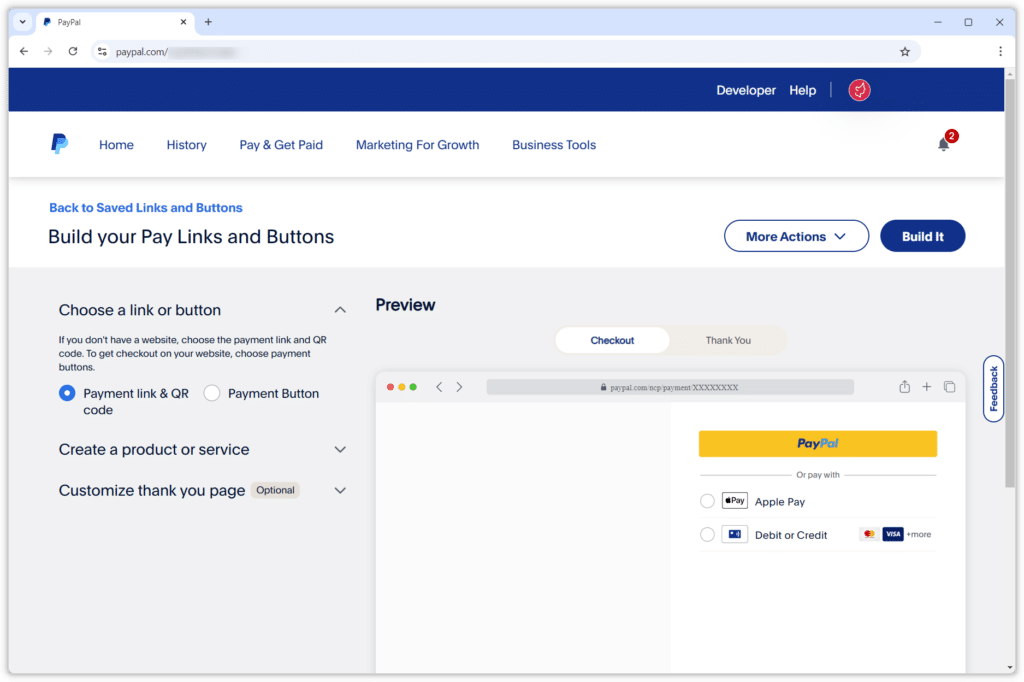
- Seuraa linkkiä PayPalin verkkosivustolle muokataksesi PayPal-painiketta.
- Napsauta Maksulinkit ja painikkeet (Pay Links and Buttons).
- Täytä pakolliset kentät (voit avata ne napsauttamalla toimintopisteiden vieressä olevaa avattavan valikon nuolta) ja napsauta Build it oikeassa yläkulmassa, kun olet tyytyväinen painikkeeseen.
- Valitse seuraavan sivun Asetukset-kohdassa Maksulinkki (Payment link) ja napsauta sinistä Kopioi linkki (Copy link) -painiketta kopioidaksesi PayPal-linkin.
3. Lisää painikkeen koodi
Huomaa: Saadaksesi koodin sinun on oltava kirjautuneena PayPal-tilillesi.
- Palaa Zoner Kotisivukoneeseen ja liitä linkki PayPal-ponnahdusikkunaan.
- Valitse OK lisätäksesi sen sivustollesi.
- Napsauta Tallenna ja Julkaise nähdäksesi painikkeen julkaistulla verkkosivustollasi.

4. Muokkaa widgetin asetuksia
Kun olet lisännyt widgetin, voit muokata seuraavia asetuksia napsauttamalla sitä:
- Asetukset: Voit määrittää komponentin koon syöttämällä tähän sen tarkat mitat. Voit myös vetää komponentin reunoja manuaalisesti oranssien kahvojen avulla.
- Muuta painiketta: Tämän vaihtoehdon avulla voit muuttaa lisätyn painikkeen koodia poistamatta koko widgettiä.
Huomaa: Jos teet lisämuutoksia näiden asetusten kautta painikkeen julkaisemisen jälkeen, muista tallentaa ja julkaista sivustosi uudelleen.
