
Haluaisitko aloittaa blogin? Zoner Kotisivukone sisältää blogiominaisuuden, jonka avulla voit luoda blogin helposti. Kirjoittamalla yritykseesi ja sen alaan liittyviä artikkeleita voit jakaa tietoa, herättää kiinnostusta tarjontaasi ja jopa parantaa hakukoneoptimointia.
Huom: Blogi sisältyy Zoner Kotisivukoneen Premium– ja Business-paketteihin.
Blogin luominen
Blogin voi luoda suoraan Zoner Kotisivukone -editorissa.
- Avaa Zoner Kotisivukone -editori ja klikkaa Blogi vasemmanpuoleisessa valikossa.
- Klikkaa Aloita.

3. Valitse, miten haluat aloittaa blogiartikkeleiden kirjoittamisen. Anna tekoälytyökalun luoda artikkeleita teksteineen ja kuvineen puolestasi, tai luo ne kokonaan itse. Jos valitset tekoälyvaihtoehdon, voit muokata artikkeleita ennen niiden julkaisemista.
4. Klikkaa Jatka, kun olet valinnut haluamasi vaihtoehdon.
Seuraava vaihe vaihtelee hieman sen mukaan, kumman vaihtoehdon valitsit edellisessä vaiheessa. Jos haluat kirjoittaa kaiken itse, sinua pyydetään vain valitsemaan asettelu ennen kuin voit suorittaa asennuksen loppuun. Jos valitsit, että ensimmäiset artikkelit luodaan tekoälyn avulla, tee seuraavat:
- Täytä lomakkeeseen blogisi tiedot. Näitä tietoja käytetään ensimmäisten blogikirjoitustesi luomiseen. Vain verkkosivuston kategoria on pakollinen tieto, mutta artikkeleista tulee sitä tarkempia, mitä enemmän tietoja annat.
- Rastita laatikko kentän alapuolella osoittaaksesi, että hyväksyt OpenAI:n käyttöehdot ja tietosuojakäytännön.
- Klikkaa Jatka.
- Valitse blogin asettelu. Voit esittää artikkelit listana tai korttinäkymässä, jossa ne näkyvät pieninä, vierekkäisinä laatikoina.
- Klikkaa Viimeistele asennus.
Blogi luodaan ja se lisätään erillisenä sivuna kotisivuillesi. Sen nimi on oletusarvoisesti Blogi, mutta voit vaihtaa nimen myöhemmin, jos haluat.
Blogin hallinta
Blogiartikkeleita voi hallita blogin hallintapaneelissa. Klikkaa vasemmassa valikossa Blogi ja sitten Hallitse blogia.

Blogin hallintapaneeli avautuu uuteen ikkunaan. Hallintapaneeli on jaettu kolmeen osioon, jotka löytyvät vasemmanpuoleisesta valikosta:
Artikkelit
Tästä osiosta löydät kaikki blogiartikkelisi. Klikkaa artikkelia, niin se avautuu editorissa. Lisäksi voit:
- Suodattaa artikkeleita tilan mukaan (julkaistut tai luonnokset).
- Suodattaa artikkeleita kategorioiden mukaan.
- Järjestää artikkelit uusimmasta vanhimpaan tai toisin päin.
Kategoriat
Tästä osiosta löydät kaikki luomasi kategoriat. Artikkelien järjestäminen kategorioihin auttaa kävijöitä löytämään kiinnostavia artikkeleita.
Lisää uusi kategoria klikkaamalla sinistä Lisää kategoria -painiketta oikeassa yläkulmassa. Täytä otsikko ja kuvaus, ja klikkaa Tallenna.
Jos haluat poistaa kategorian, klikkaa yleiskatsauksessa kategorian oikealla puolella olevaa roskakorikuvaketta.
Asetukset
Tässä osiossa voit säätää asetuksia. Valitse blogin kieli, sekä haluatko näyttää artikkeleissa julkaisupäivän.

Artikkelien kirjoittaminen
Aloita uusi artikkeli klikkaamalla sinistä Luo artikkeli -painiketta (ks. yllä oleva kuva) blogin hallintapaneelissa.
Näet nyt blogiartikkelieditorin. Kirjoita artikkelin otsikko.
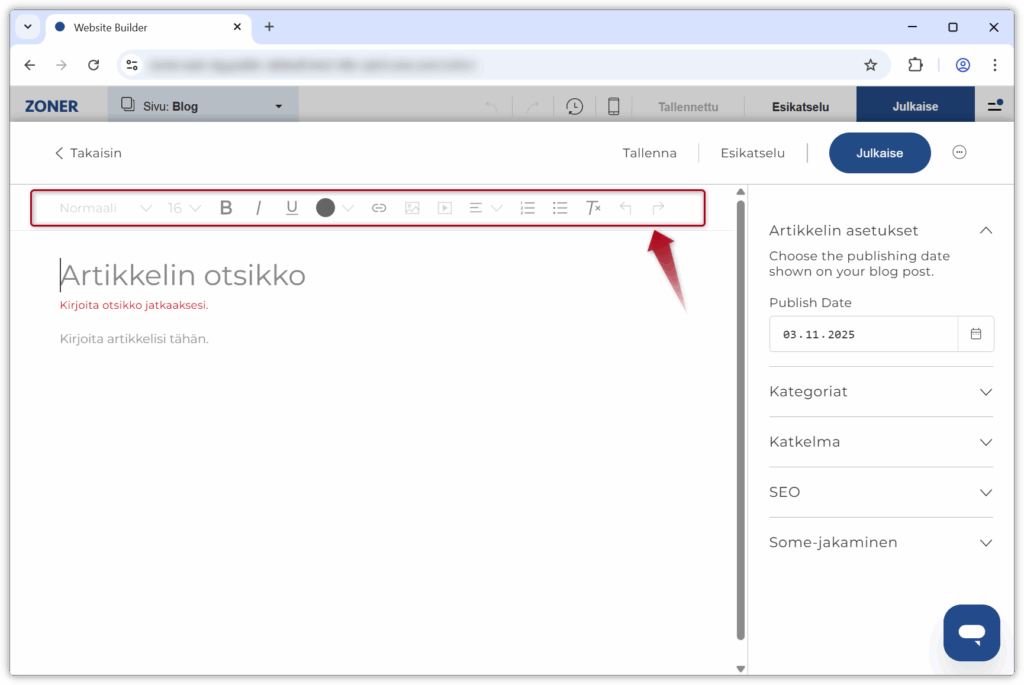
Kirjoita artikkelin leipäteksti. Voit muuttaa tekstin tyyliä ja muotoilua tai lisätä kuvia teksti-ikkunan yläreunassa olevan paneelin asetuksilla. Voit muuttaa seuraavia asetuksia:
- Otsikko/kappale: Valitse, kuuluuko teksti kappaleeseen vai onko se otsikko.
- Fonttikoko: Muuta tekstin kokoa.
- B/I/U: Lihavointi, kursivointi ja alleviivaus.
- Tekstin väri: Muuta tekstin väriä. Voit valita viimeaikaisista väreistä tai klikata haluamaasi väriä.
- Linkki-kuvake: Lisää tekstiin linkki. Valitse, avautuuko linkki uuteen vai samaan ikkunaan.
- Kuva-kuvake: Lisää kuva, jonka olet ladannut sivutilaasi. Voit muokata kuvan kokoa ja SEO-asetuksia ja päättää, mitä tapahtuu, kun kävijä klikkaa kuvaa.
- Video-kuvake: Lisää artikkeliin YouTube-video.
- Kohdistus: Kohdista teksti oikealle, vasemmalle tai keskelle, tai tasaa se.
- Lista tai numeroitu lista: Näillä kahdella kuvakkeella voit luoda artikkeliin (numeroituja) listoja.
- ’Tyhjennä muotoilu” -kuvake: Poista tekstistä kaikki mukautetut muotoilut ja palaa yleisissä asetuksissa määritettyyn oletustyyliin.
- Kumoa/tee uudelleen -painikkeet: Poista viimeisin muutos tai tee poistetut muutokset uudelleen yhdellä klikkauksella.
Kun kirjoitat artikkelia, muista tallentaa se välillä klikkaamalla Tallenna-painiketta oikeassa yläkulmassa.
Lisää blogiartikkelin metatiedot
Kun olet kirjoittanut artikkelin, täytä sen metatiedot. Niiden avulla voit hallita, miten artikkeli näkyy kotisivuillasi, sosiaalisessa mediassa ja hakutuloksissa. Voit julkaista artikkelin myös ilman näitä tietoja.
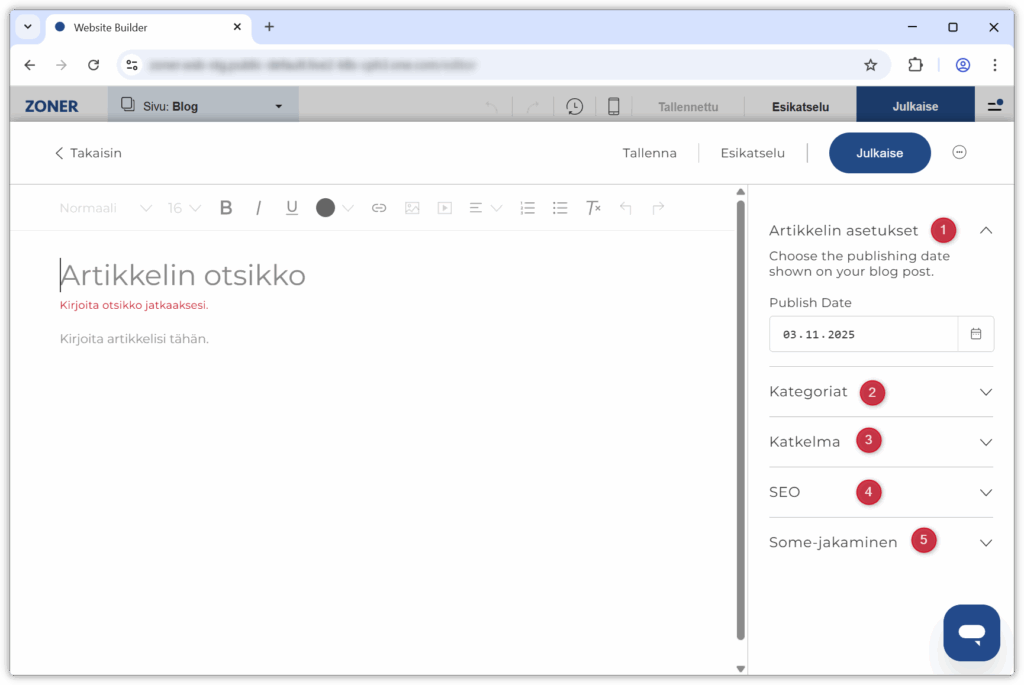
Käy läpi viisi pudotusvalikkoa editorin oikealla puolella ja täytä tarvittavat tiedot:
Artikkelin asetukset
Klikkaa kalenterikuvaketta ja valitse julkaisupäivä, jonka haluat näkyvän blogiartikkeleissa.
Kategoria
Määritä artikkelin kategoriat (enintään 10). Kävijät voivat suodattaa artikkeleita kategorian mukaan löytääkseen etsimänsä sisällön. Jos haluat luoda uuden kategorian, kirjoita sen nimi laatikon alla olevaan kenttään ja klikkaa Lisää.
Katkelma
Katkelma on blogiartikkelin näyte, joka näkyy kävijöille sivustollasi. Valitse kuva ja kirjoita pieni yhteenveto, joka herättää kävijöiden mielenkiinnon.
SEO
Kytke painike päälle ja lisää SEO-tiedot (otsikko, metakuvaus ja URL-osoite), jos haluat artikkelin näkyvän hakukoneiden tuloksissa. Osion yläosassa olevasta esikatselusta voit nähdä, miten ja missä kukin elementti näkyy hakutuloksissa.
Some-jakaminen
Lisää SEO-asetusten tapaan kuva, otsikko ja kuvaus määrittääksesi, miten artikkeli näkyy, kun se jaetaan sosiaalisessa mediassa.
Lisättyäsi tiedot klikkaa Tallenna ikkunan yläreunassa tallentaaksesi artikkelin asetukset.
Blogin ja artikkelien julkaiseminen
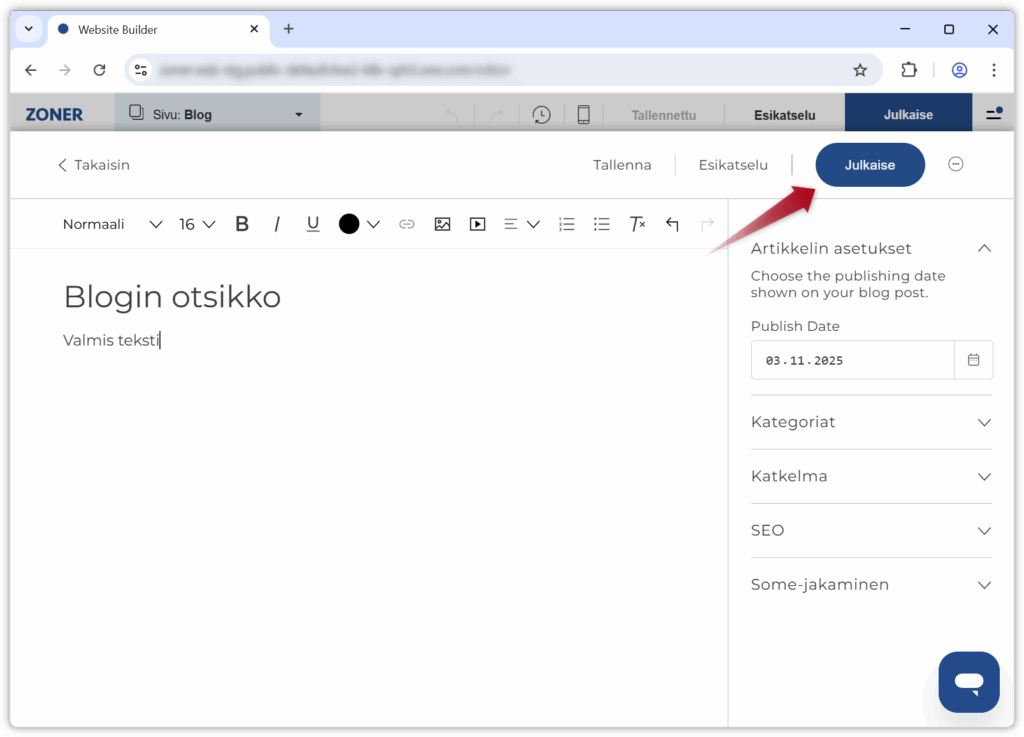
Julkaise artikkeli sivustollasi klikkaamalla Julkaise artikkelieditorin oikeassa yläkulmassa.
Palaa Zoner Kotisivukone -editoriin ja julkaise sivustosi, jotta blogi näkyy verkossa. Tämä julkaisu täytyy tehdä vain, kun luot ja lisäät blogin sivustollesi ensimmäisen kerran. Kun luot seuraavan artikkelin, voit vain klikata Julkaise artikkelin editorissa, niin se näkyy blogissa.
Vinkki: Jos haluat peruuttaa artikkelin julkaisun tai poistaa sen kokonaan, klikkaa kolmen pisteen kuvaketta artikkelin vieressä blogin hallintapaneelin yleiskatsauksessa tai artikkelin editorissa.
