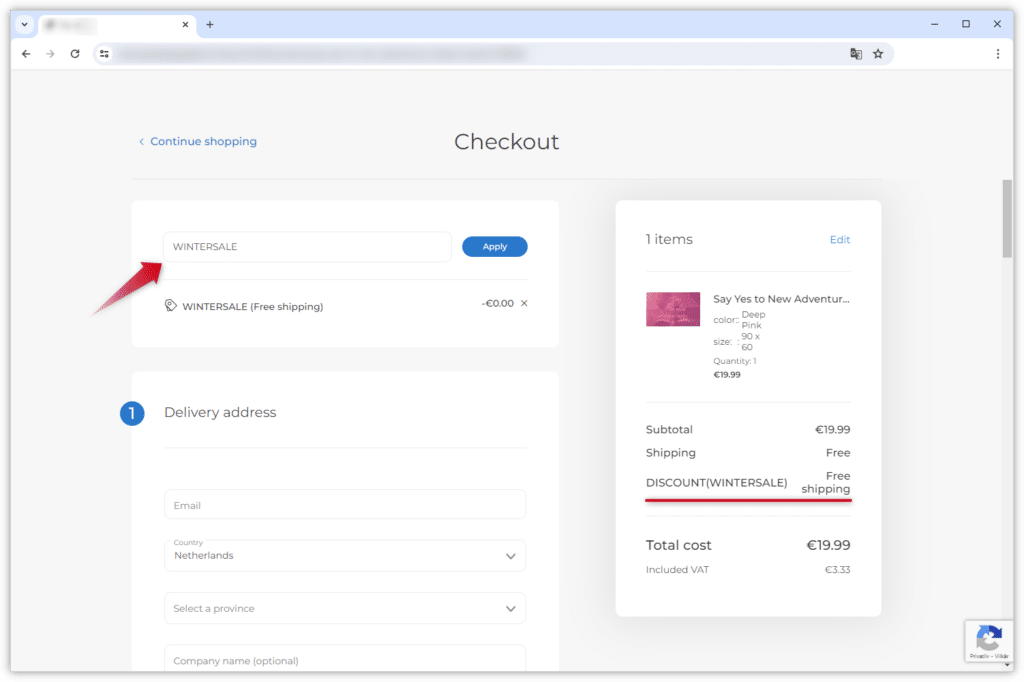
Tässä ohjeessa kerromme, miten voit luoda alennuskoodin Zoner Kotisivukone -verkkokauppaan.
Asiakkaat voivat syöttää alennuskoodin kassalla saadakseen ilmaisen toimituksen tai alennuksen ostoksistaan.
1. Avaa Alennuskoodit-sivu
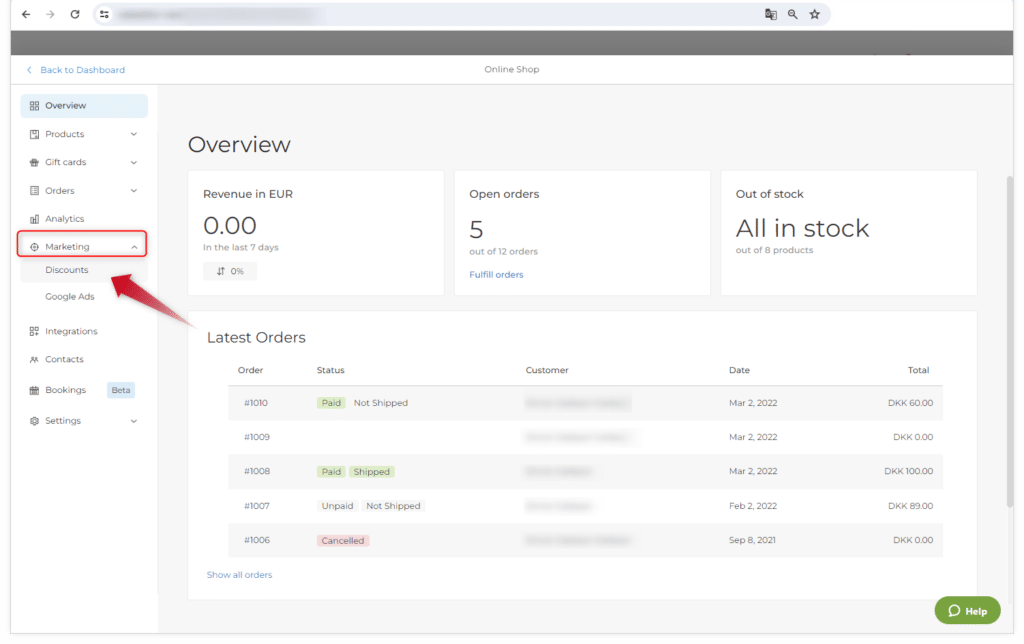
- Siirry Verkkokaupan hallintapaneeliin ja valitse vasemmanpuoleisesta valikosta Markkinointi.
- Valitse Alennukset.
2. Lisää alennus
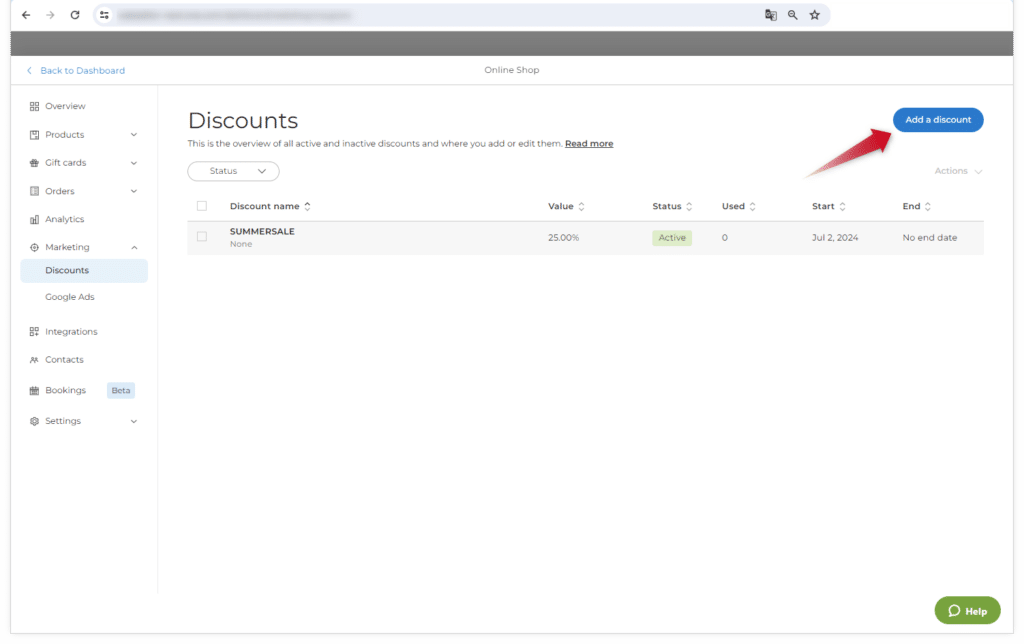
Näet nyt yleiskatsauksen kaikista luomistasi alennuskoodeista. Napsauta Lisää alennus -painiketta luodaksesi uuden.
Vinkki: Voit myös muokata olemassa olevaa alennuskoodia, jos haluat esimerkiksi aktivoida sen uudelleen. Voit poistaa koodin pysyvästi valitsemalla sen valintaruudun ja napsauttamalla oikeassa yläkulmassa Toiminnot -> Poista .
3. Määritä alennus
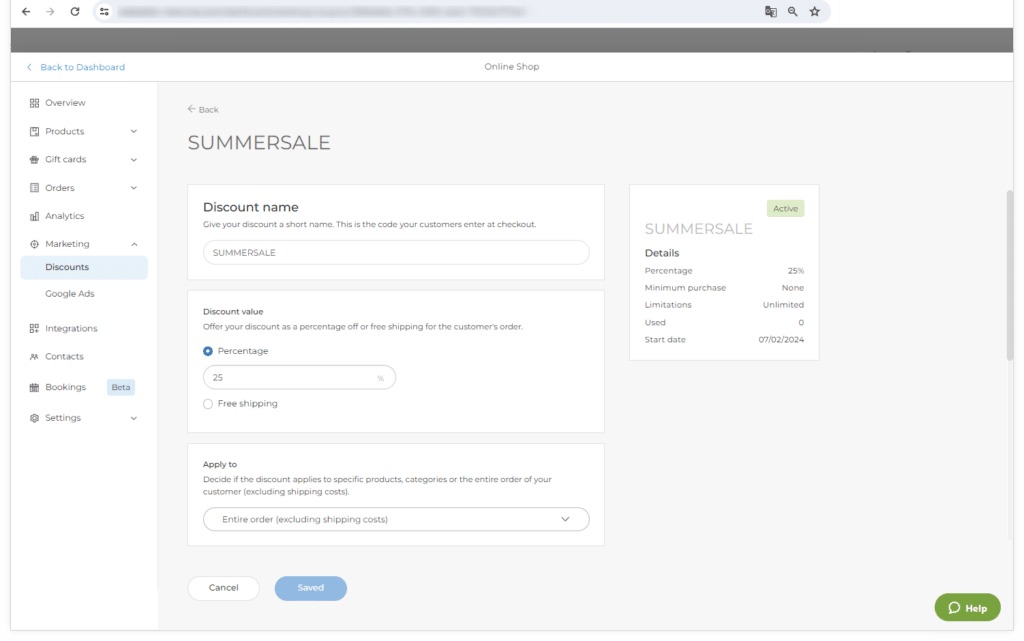
Määritä seuraavat tiedot:
Alennuksen tiedot:
- Alennustyyppi – Valitse, haluatko luoda alennuskoodin vai automaattisen alennuksen. Alennuskoodi on koodi, jonka asiakkaasi voivat syöttää kassalla lunastaakseen alennuksen. Automaattinen alennus (esimerkiksi ”20 % alennus kaikista housuista”) lisätään automaattisesti tilaukseen kassalla. Sinulla voi olla yksi automaattinen alennus liittyen tilaukseen, yksi liittyen toimitukseen ja yksi tiettyä kategoriaa tai kategoriayhdistelmää kohti.
- Alennuksen nimi – Tämä on alennuksesi nimi. Alennuskoodien tapauksessa tämä on myös se on myös koodi, joka asiakkaidesi on annettava lunastaakseen alennuksen. Tässä ei saa olla välilyöntejä.
- Alennustyyppi – Valitse, tarjoaako koodi prosenttialennuksen vai ilmaisen toimituksen. Jos olet valinnut prosenttialennuksen, sinun on määritettävä alennuksen määrä.
- Käyttökohde – Valitse, koskeeko alennus koko tilausta vai vain tiettyjä tuotteita tai tuotekategorioita.
- Voimassa – Tässä voit määrittää ajanjakson, jolloin koodi on voimassa. Jos et aseta päättymispäivää, koodi on voimassa toistaiseksi tai kunnes käyttöraja on saavutettu.
- Pienin osto – Voit valita vähimmäissumman tai vähimmäismäärän tuotteita, johon alennuskoodia voi käyttää.
- Rajoitukset – Voit rajoittaa alennuskoodin käyttökertoja. Rajoitus ei ole asiakaskohtainen, eli sama asiakas voi käyttää koodia useita kertoja.
Huomaa: Voit yhdistää kaksi tai useampia alennuksia (manuaalisia ja automaattisia), jotta asiakkaasi voivat saada lisäalennuksen kassalla. Nämä voivat olla esimerkiksi 10 % alennus tilauksesta yhdistettynä ilmaiseen toimitukseen. Huomaa, että näihin tapauksiin pätee muutamia rajoituksia:
- Kun saman tyyppiseen tuotteeseen sovelletaan useita alennuksia (esim. 10 % paita-alennus + 20 % paita-alennus), vain parempaa alennusta sovelletaan. Alennuksia ei siis tässä tapauksessa yhdistetä.
- Useampia toimitusalennuksia ei voi soveltaa samaan tilaukseen.
4. Tarkista alennus
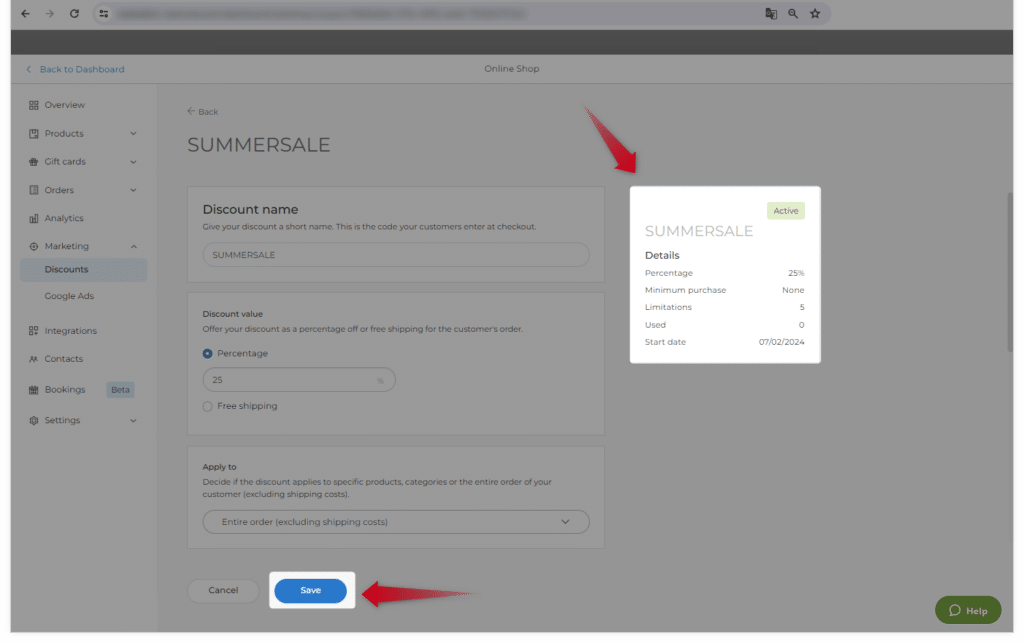
Kun olet syöttänyt koodisi tiedot, näet yhteenvedon alennuksesta näytön oikealla puolella. Tarkista, että kaikki on kuten pitääkin.
Napsauta Tallenna-painiketta sivun alareunassa, kun olet valmis.
5. Valmista tuli!
Luomasi alennukset ovat nyt asiakkaiden käytettävissä verkkokaupassasi. Huomaa, että automaattiset alennukset näkyvät vasta, kun asiakkaasi saapuvat kassalle – ne eivät siis näy vielä ostoskorissa.
Alennuskoodin voi lunastaa kassasivulla. Jos koodi on kelvollinen, se näkyy heti maksun yleiskatsauksessa.