
Zoner verkkokaupan voi helposti inegroida Mailchimpin kanssa. Mailchimp on yksi johtavista sähköpostimarkkinoinnin ja automaation työkaluista.
Kun olet muodostanut yhteyden Mailchimp-tiliin verkkokaupan hallintapaneelissa ja synkronoinut tuotteesi Mailchimp-tilisi kanssa, voit helposti lisätä niitä sähköpostikampanjoihin. Jos vastaanottaja napsauttaa tuotetta sähköpostissa, hänet ohjataan kauppaasi.
Määritä integraatio noudattamalla tämän oppaan ohjeita.
Huomaa: Tarvitset Mailchimp-tilin tämän integraation määrittämiseen. Voit luoda sen Mailchimpin verkkosivuilla.
1. Etsi Mailchimp-sovellus verkkokauppasi hallintapaneelista
Vinkki: Ennen kuin aloitat, tarkista, että olet ladannut kuvat kaikille verkkokauppasi tuotteille. Jos tuotteella ei ole kuvaa, se ei synkronoidu Mailchimp-tilisi kanssa.
- Siirry Verkkokaupan hallintapaneeliin ja napsauta vasemmalla olevasta valikosta Integraatiot.
- Etsi Mailchimp ja napsauta Aloita.
- Hyväksy käyttöoikeustiedot valitsemalla Hyväksy.

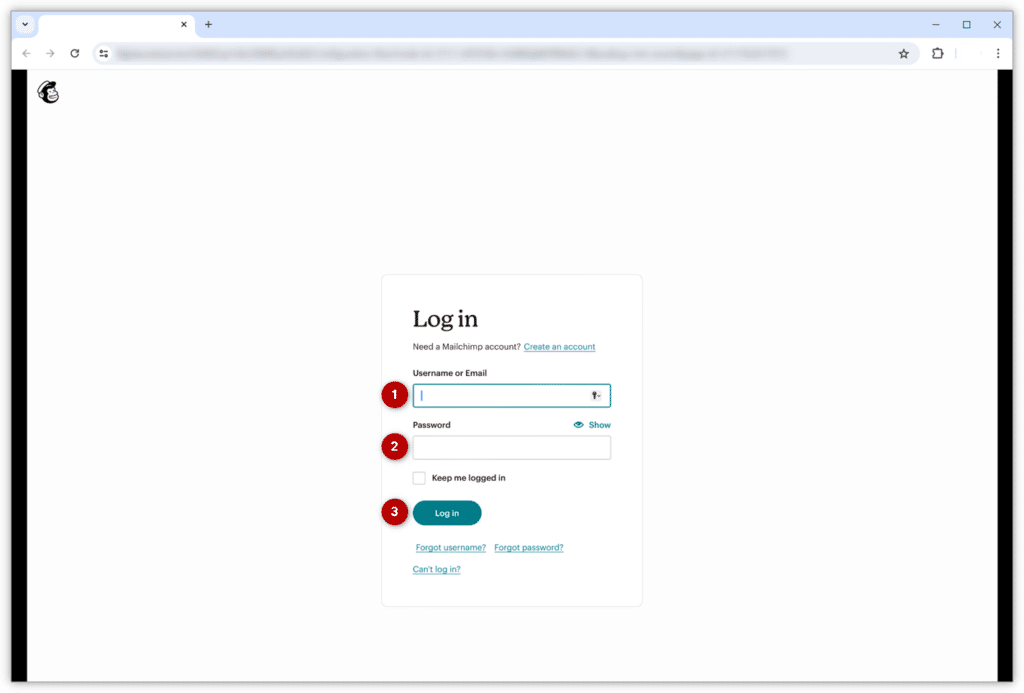
2. Kirjaudu Mailchimp-tilillesi
Anna Mailchimp-tilisi käyttäjänimi/sähköposti ja salasana. Klikkaa Log in (Kirjaudu sisään).
3. Valitse yleisöluettelo ja kauppa
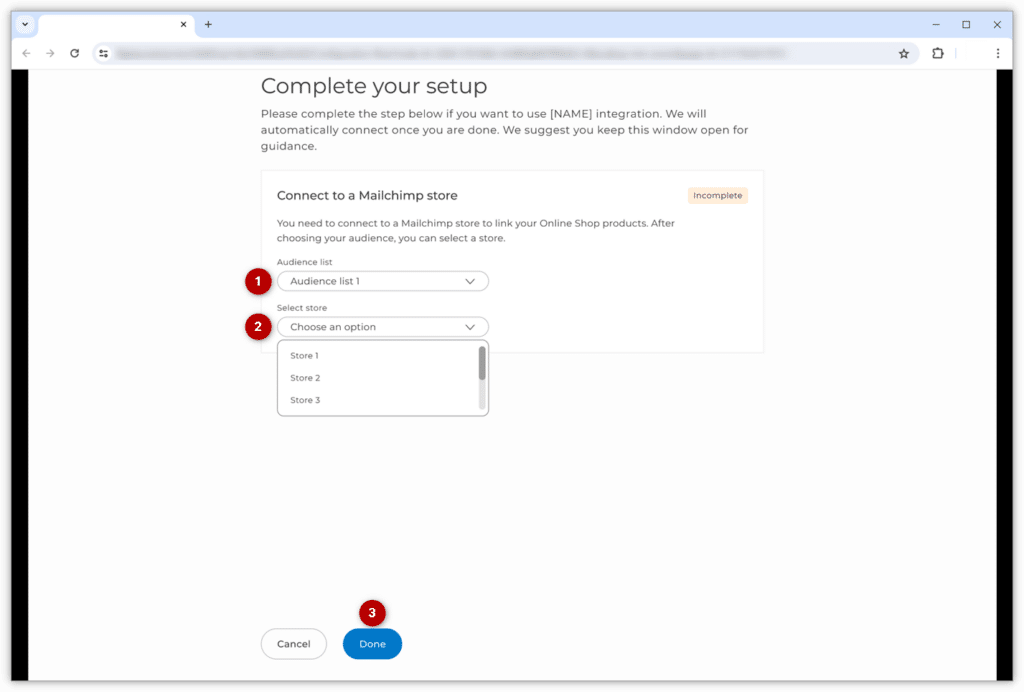
Yhteyden määrittämiseksi sinun on valittava yleisöluettelo (audience list) ja kauppa (store). Tämä vaihe voi vaihdella riippuen siitä, onko sinulla useita olemassa olevia yleisöluetteloita ja kauppoja, ja onko sinulla ilmainen vai maksullinen Mailchimp-tili.
Jos sinulla on vain yksi yleisöluettelo ja yksi kauppa ilmaisella tilillä, tämä vaihe ohitetaan kokonaan, koska nämä kaksi vaihtoehtoa valitaan yhteyden oletusvaihtoehdoiksi.
Huomaa: Yhteyttä ei voida luoda, jos Mailchimp-tililläsi ei ole kauppaa. Jos sinulla on ilmainen tili ilman kauppaa, sinulle tarjotaan mahdollisuutta päivittää Mailchimp-suunnitelmasi. Kun olet tehnyt sen, voit palata verkkokauppaasi, luoda kaupan ja tehdä määritykset loppuun.
- Valitse yleisöluettelo ensimmäisestä avattavasta valikosta.
- Valitse myymälä toisesta avattavasta valikosta. Jos sinulla on maksullinen tili, lisää uusi kauppa ja syötä sen nimi alla olevaan kenttään.
- Napsauta Valmis.
4. Muuta Mailchimp-valuuttaa (valinnainen)
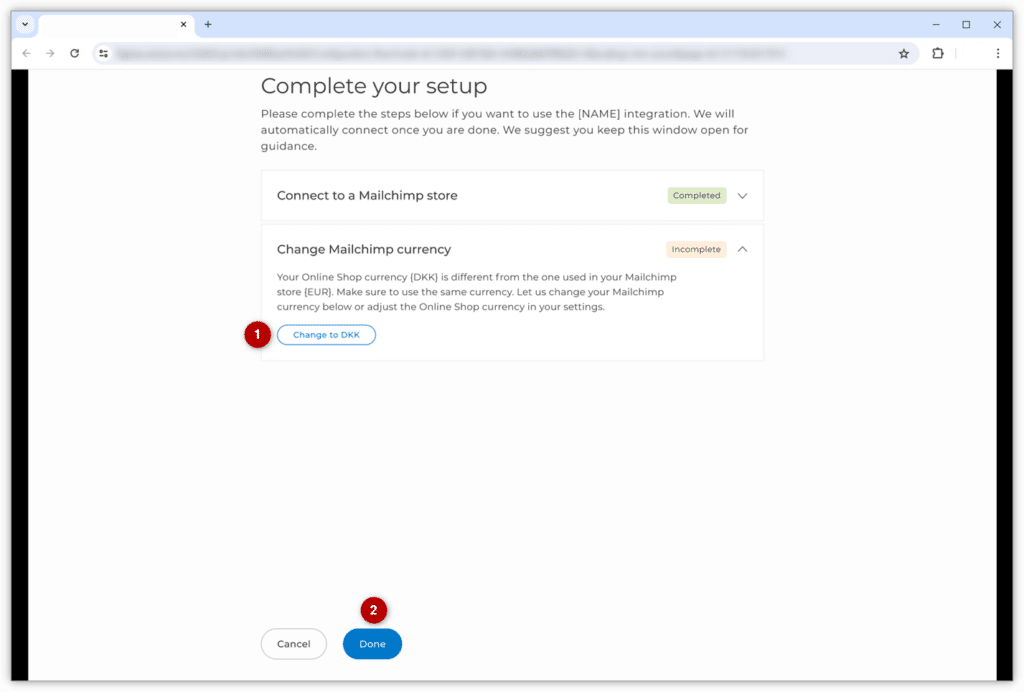
Verkkokauppasi ja Mailchimp-kauppasi on käytettävä samaa valuuttaa, sillä muuten integrointi ei toimi. Jos valuutat eivät ole samoja, saat siitä ilmoituksen.
- Napsauta Change to [currency] (Vaihda [valuuttaan]) -painiketta vaihtaaksesi Mailchimp-kaupassasi käytettyä valuuttaa.
- Vahvista muutos napsauttamalla sivun alareunassa Valmis.
Huomaa: Jos haluat säilyttää Mailchimpin valuutan ja vaihtaa sen sijaan verkkokauppasi valuutan, voit muuttaa sitä verkkokauppasi asetuksissa kohdassa Asetukset -> Kaupan tiedot.
Verkkokauppasi pitäisi nyt olla yhdistetty Mailchimp-tiliisi. Yhteyden tila näkyy Verkkokaupan hallintapaneelin Integraatiot-sivulla.

5. Tuotteiden lisääminen Mailchimp-kampanjoihin
Tuotteesi synkronoidaan nyt Mailchimp-tilisi kanssa, ja voit aloittaa niiden lisäämisen Mailchimp-kampanjoihisi. Lisää ohjeita löydät Mailchimpin omista oppaista.
