
Tässä oppaassa näytämme, miten voit lisätä yhteydenottolomakkeen Zoner Kotisivukoneella rakennetulle sivustolle. Yhteydenottolomakkeella sivujen kävijät voivat helposti lähettää sinulle sähköposteja, joissa voi olla myös liitetiedostoja.
1. Vedä Yhteydenotto-komponentti työtilaan
- Siirry Zoner Kotisivukone -editorissa sivustosi osioon, johon haluat sijoittaa yhteydenottolomakkeen.
- Napsauta Ota yhteyttä editorin vasemmalla puolella olevasta komponenttivalikosta.
- Napsauta ja vedä Yhteydenotto-komponentti työtilaasi ja aseta se haluamaasi paikkaan.
Huomaa: Yksittäisellä sivulla voi olla vain yksi yhteydenottolomake. Jos lisäämäsi komponentti on harmaa, se tarkoittaa, että kyseisellä sivulla on jo yhteydenottolomake.

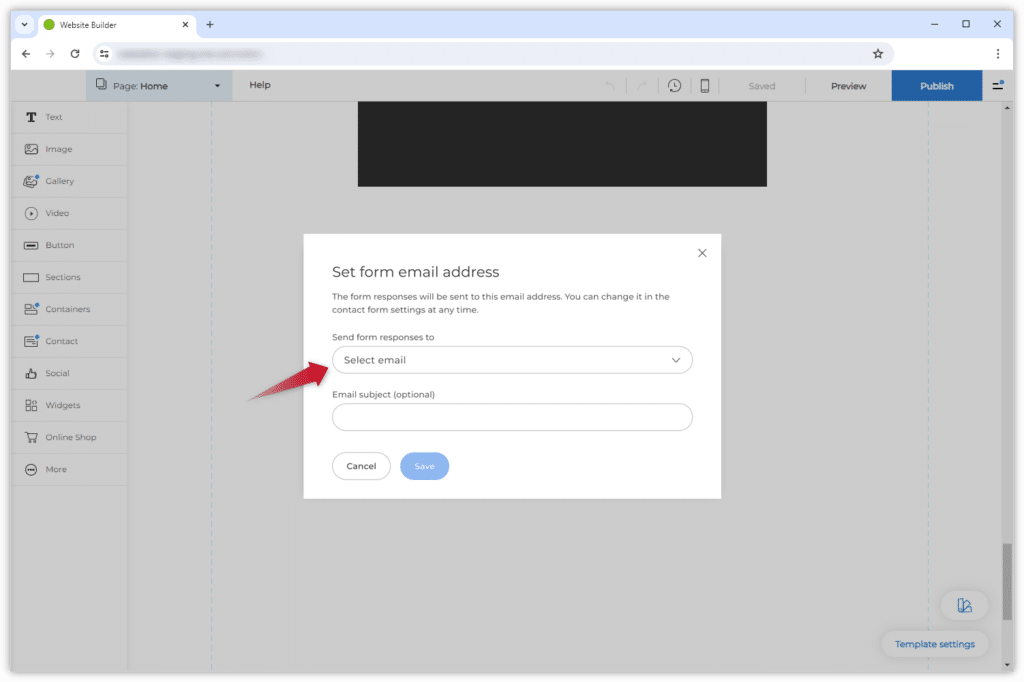
2. Määritä lomakkeen sähköpostiosoite
- Valitse sähköpostiosoite, johon lomakkeen viestit lähetetään. Voit valita olemassa olevan osoitteen tai luoda uuden sähköpostiosoitteen. Huomaa, että sähköpostiosoitteen täytyy olla tehty omalla verkkotunnuksellasi. Jos sinulla on esimerkiksi verkkotunnus esimerkkidomain.com, sähköpostiosoitteen on oltava @esimerkkidomain.com-osoite. Jos käytät ulkopuolista sähköpostipalveluntarjoajaa, sinun on luotava uusi sähköpostitili Zonerin hallintapaneelissa.
- Kirjoita sähköpostien aihe, josta tunnistat ne postilaatikossasi.
- Napsauta Tallenna jatkaaksesi.
Jos haluat vaihtaa sähköpostiosoitetta myöhemmin, napsauta yhteydenottolomaketta ja valitse Muokkaa yhteydenottolomaketta -> Sähköpostiasetukset.
Vinkki: Määritä sähköpostisuodatin siirtääksesi kaikki yhteystietolomakkeen sähköpostiviestit tiettyyn kansioon sähköpostitililläsi.
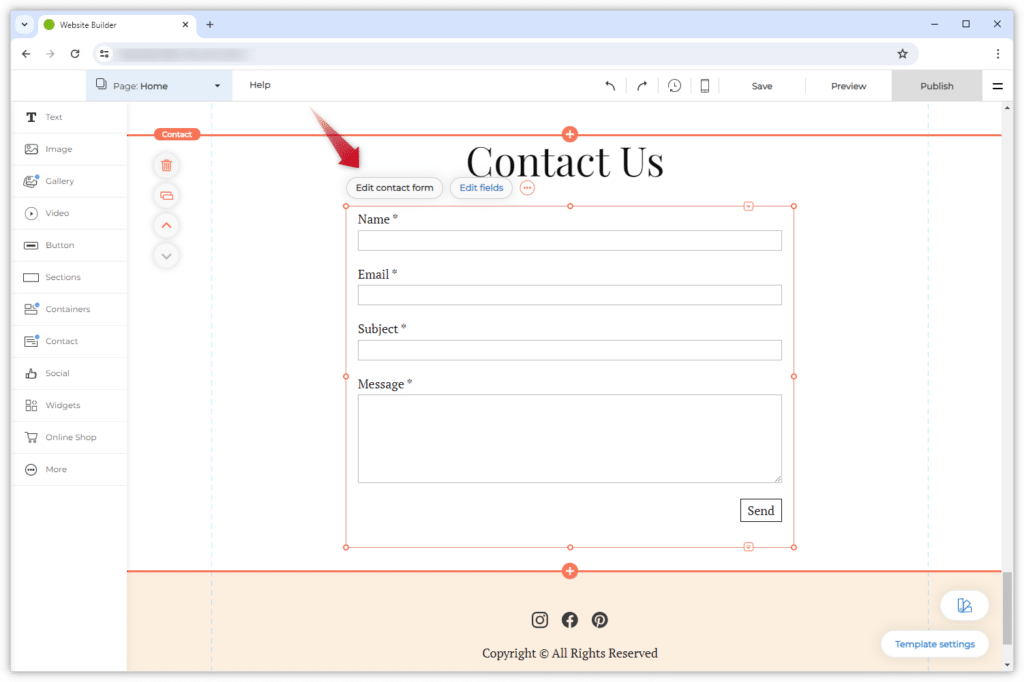
3. Muokkaa yhteydenottolomaketta
Yhteydenottolomakkeessa on oletuksena Lähetä-painike ja kolme kenttää: Nimi, sähköpostiosoite ja viesti.
Napsauta Muokkaa yhteydenottolomaketta, jos haluat lisätä tai muokata kenttiä.
4. Valitse Muokkaa kenttiä
Valitse Muokkaa kenttiä, jos haluat muuttaa kenttien oletusasetuksia.
Vinkki: Voit vaihtaa painikkeen oletustekstiä. Napsauta painikkeen tekstikenttää ja kirjoita haluamasi teksti.

5. Lisää tai poista kenttiä
Tällä sivulla voit muokata olemassa olevien lomakekenttien asetuksia sekä poistaa ja lisätä uusia kenttiä eri vaihtoehdoilla. Voit lisätä niin monta kenttää kuin haluat napsauttamalla oikeassa yläkulmassa olevaa Lisää-painiketta.
Tiedostojen lähettäminen yhteydenottolomakkeella
Jos haluat, että yhteydenottolomakkeella voi lähettää myös tiedostoja, lisää siihen Tiedoston lataus -niminen kenttä. Tiedostojen lähettämiseen pätee joitakin rajoituksia:
- Sallitut tiedostomuodot: .jpg, .png, .pdf, .csv, .xslx, .pptx
- Yhteen viestiin voi liittää enintään 5 tiedostoa.
- Jokainen tiedosto voi olla kooltaan enintään 5 Mt.
- Liitetiedostojen koko voi olla yhteensä enintään 25Mt.

6. Valitse kentän tyyppi
Voit lisätä yhteydenottolomakkeeseesi useita erilaisia kenttiä. Tässä oppaassa lisäämme valintaruutuja.
Valitse lisättävä kenttä ja napsauta sitten Valmis.

7. Muokkaa kentän asetuksia
Jokaisella kenttätyypillä on erilaisia asetuksia, joita voit muokata.
- Napsauta kentän vieressä olevaa kynäkuvaketta.
- Kirjoita kentän otsikko. Se näkyy kävijöille.
- Kentän tyypistä riippuen sinulla voi olla useita vaihtoehtoja. Voit muokata kuvausta napsauttamalla vaihtoehtoa, poistaa sen napsauttamalla lopussa olevaa roskakorikuvaketta tai lisätä uuden napsauttamalla Lisää vaihtoehto -painiketta.
- Jos vähintään yhden vaihtoehdon valitseminen vaaditaan, pidä tämä ruutu valittuna. Jos kenttä vaaditaan, lomakkeen lähettäminen ilman sitä antaa virheilmoituksen. Voit ottaa virheilmoituksen käyttöön ja kirjoittaa sen ikkunan alaosassa olevaan kenttään.
- Napsauta Tallenna, jos haluat päivittää lomakkeeseen uudet kenttäasetukset.

8. Mene kohtaan Tyyli yhteydenottolomakkeen asetuksissa
Oletusarvoisesti yhteydenottolomake käyttää mallin tyyliä, mutta voit myös luoda mukautetun tyylin.
Valitse siirrettävästä valikosta Tyyli.

9. Muokkaa yhteystietolomakkeen tyyliä
Voit muuttaa fontin ja lähetyspainikkeen asetuksia.
- Fontti: tyyppi, koko ja väri.
- Painike: painikkeen tyyli (väri, muoto ja reunus) ja fonttikoko.

10. Muokkaa Onnistui-viestiä yhteystietolomakkeen asetuksissa
Vierailijat saavat vahvistusviestin, kun yhteydenottolomake on lähetetty onnistuneesti.
Muokkaa oletusviestiä napsauttamalla siirrettävän valikon Onnistui-viestiä. Viesti tallentuu automaattisesti, kun olet syöttänyt sen kenttään.
Oletusarvoisesti yhteydenottolomake käyttää seuraavaa viestiä: ”Kiitos viestistäsi”. Voit muokata sitä lisäämällä oman tekstisi.

11. Ota captcha käyttöön
Captcha-työkalulla voit suojata lomakettasi bottihyökkäyksiltä ja roskapostiviesteiltä.
Se otetaan automaattisesti käyttöön, jos luot sivustollesi uuden yhteydenottolomakkeen. Voit kuitenkin hallita sitä myös manuaalisesti lomakkeen asetuksissa.
- Valitse Yhteydenottolomake-komponentti.
- Valitse Muokkaa yhteydenottolomaketta.
- Klikkaa avautuneessa kelluvassa valikossa Captcha.
- Ota Captcha käyttöön tai poista se käytöstä liu”uttamalla Näytä Captcha -kytkintä ja valitse kieli avattavasta valikosta.

12. Muokkaa yhteydenottolomakkeen kokoa ja paikkaa
Nyt kun lomake on valmis, voit säätää sen sijoittelua ja kokoa. Napsauta Tallenna ja Julkaise, jotta lomake näkyy verkossa.
