
Tässä oppaassa näytämme, miten voit nopeasti aloittaa kotisivut Zoner Kotisivukoneella. Sen tekoälypohjaisen luomistyökalun ja kirjoitusavustajan avulla voit luoda valmiit kotisivut hetkessä.
- 1. Avaa Zoner Kotisivukone
- 2. Lisää perustiedot yrityksestäsi tai projektistasi
- 3. Valitse väriteema ja malli
- 4. Lisää, muokkaa ja poista komponentteja
- 5. Muokkaa tekstejä ja kuvia
- 6. Lisää tai nimeä uudelleen sivuja tai osioita
- 7. Tallenna
- 8. Esikatsele
- 9. Julkaise
- 10. Luo sähköpostilaatikko
1. Avaa Zoner Kotisivukone
Zoner Kotisivukoneeseen voi siirtyä Zoner Home -hallintapaneelin kautta.
- Kirjaudu Zoner Home -hallintapaneeliin.
- Siirry Omat tuotteet-välilehdelle ja napsauta Verkkosivustot-kohdassa Zoner Kotisivukone -tuotettasi.
- Klikkaa avautuneella sivulla sinistä Siirry Kotisivukoneeseen -painiketta.
Jos et ole vielä aloittanut Zoner Kotisivukone -sivustosi tekemistä, klikkaa avautuneella sivulla Aloita.
2. Lisää perustiedot yrityksestäsi tai projektistasi
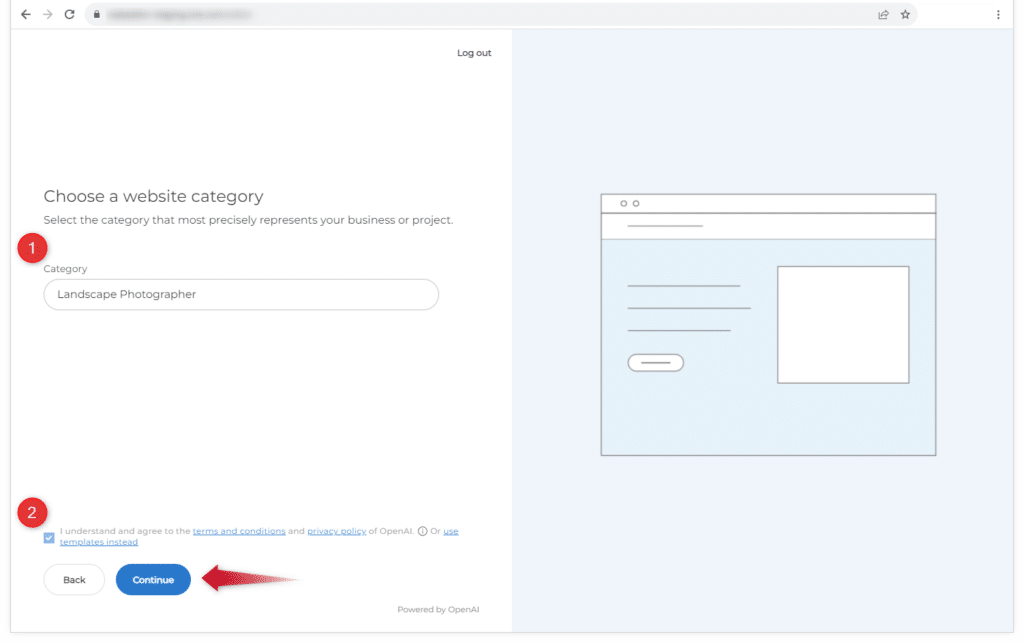
Lisää kategoria
- Valitse kategoria yrityksellesi tai projektillesi.
- Koska asennusprosessi perustuu tekoälyyn, sinun on rastitettava valintaruutu osoittaaksesi, että olet lukenut ja ymmärtänyt OpenAI:n käyttöehdot.
- Klikkaa Jatka.
Huomaa: Tässä oppaassa näytämme, miten voit aloittaa sivuston rakentamisen tekoälytyökalun avulla. Vaihtoehtoisesti voit aloittaa kotisivut valitsemalla ulkoasumallin ja siirtymällä muokkaamaan sitä klikkaamalla linkkiä, jossa lukee ”käytä sen sijaan malleja”. Suosittelemme, että valitset tekoälypohjaisen sivustonluomisen, koska siten saat räätälöidyn sivuston nopeammin.
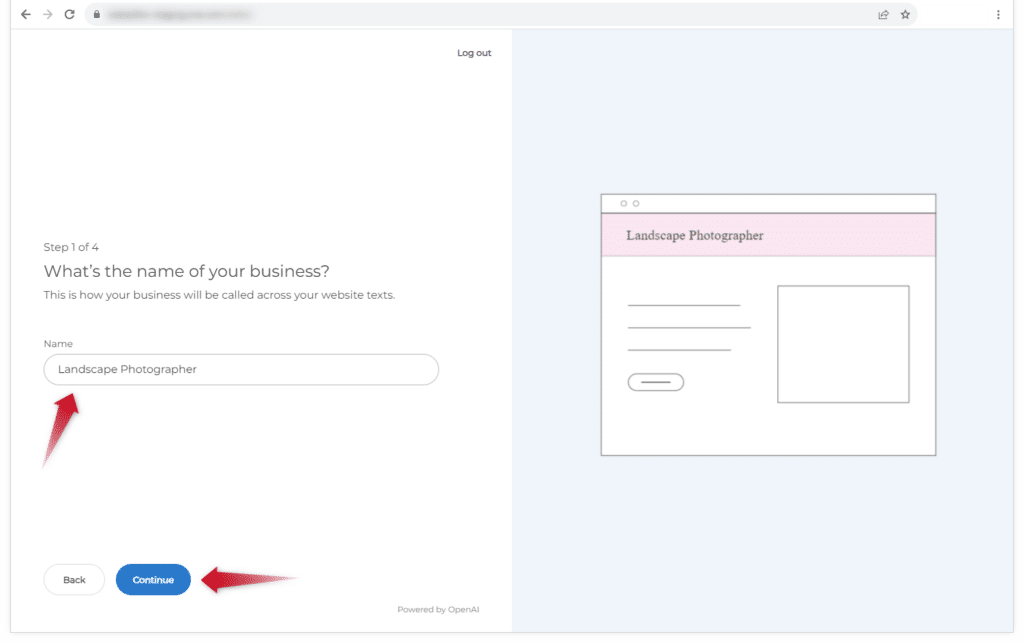
Lisää lisätietoja
Sivustosi aiheesta riippuen näet nyt ensimmäisen enintään neljästä vaiheesta, joissa voit antaa tietoja yrityksestäsi tai projektistasi. Lisää pyydetyt tiedot ja klikkaa Jatka.
Huomaa: Tässä oppaassa perustamme esimerkkisivuston maisemavalokuvaajalle. Sivuston aiheesta riippuen työkalu saattaa pyytää ensimmäisessä vaiheessa eri tietoja kuin mitä kuvassa näytetään. Jos kyseessä on esimerkiksi ravintola, työkalu saattaa kysyä, voiko siellä syödä paikanpäällä, ja tarjoaako se kotiinkuljetusta tai take-away-vaihtoehdon. Tai jos kyseessä on lelukauppa, työkalu kysyy, onko kyseessä kivijalkakauppa ja/vai verkkokauppa.
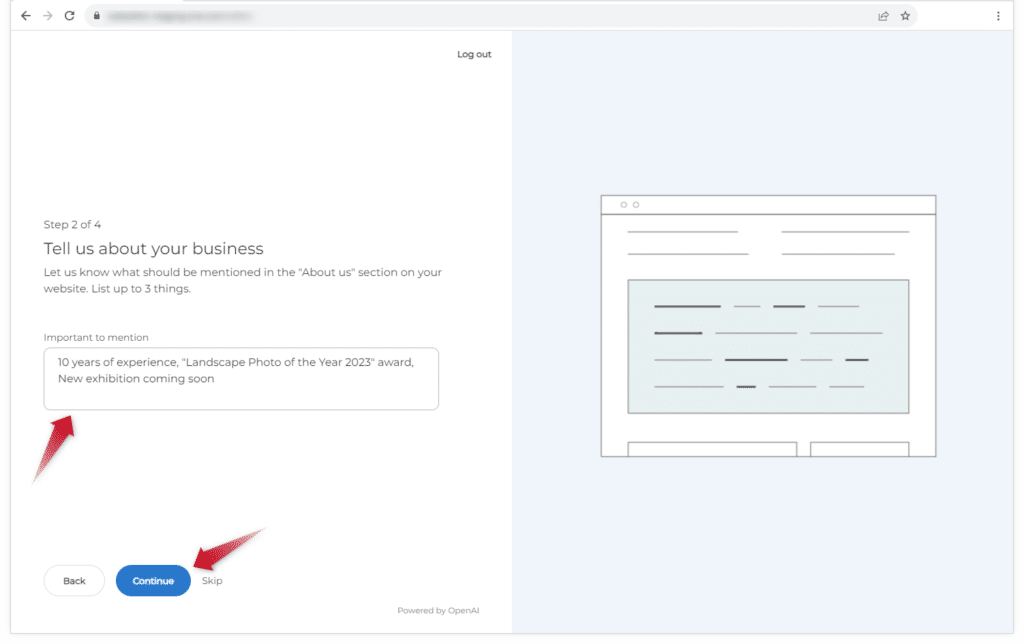
Lisää avainsanoja
- Lisää joitakin avainsanoja tai -lauseita, jotka kertovat yrityksestäsi tai projektistasi. Voit listata enintään 3 asiaa. Sivustosi tekstit luodaan näiden tietojen perusteella.
- Klikkaa Jatka, tai valitse Ohita, jos haluat lisätä tiedot myöhemmin.
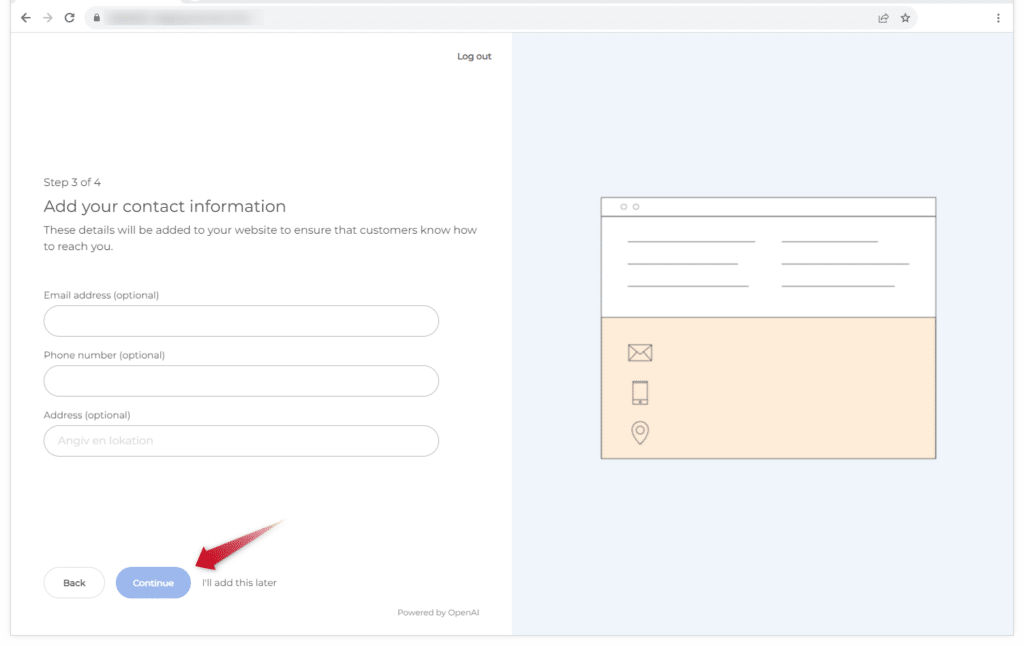
Lisää yhteystiedot
- Syötä yhteystiedot, jotka lisätään suoraan kotisivuillesi.
- Klikkaa Jatka tai Lisään tämän myöhemmin ohittaaksesi tämän vaiheen.
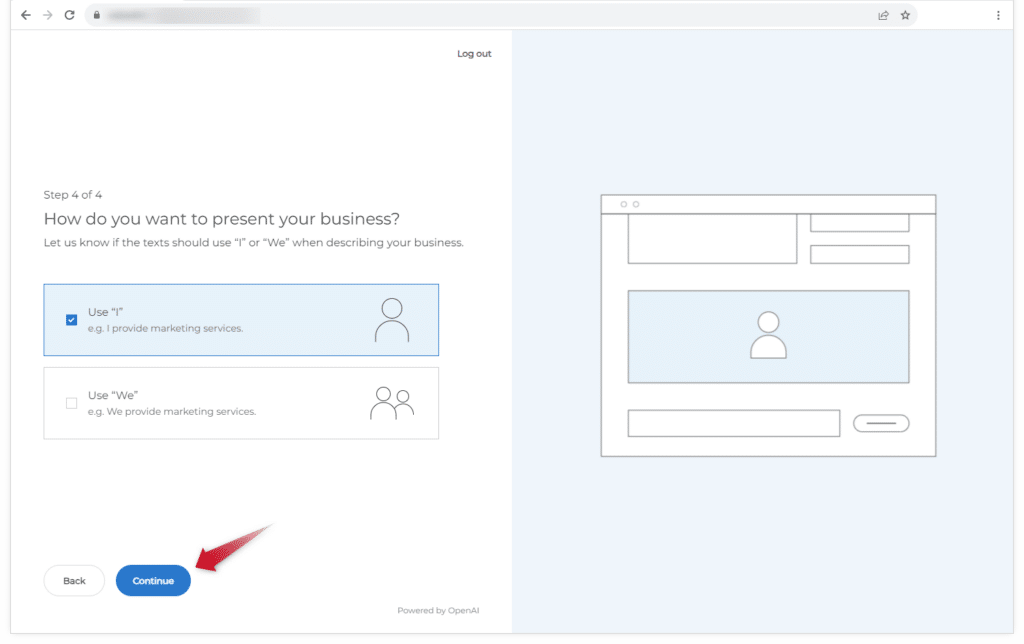
Valitse, kirjoitetaanko tekstit yksikössä vai monikossa
- Työkalu saattaa kysyä, kirjoitetaanko sivustosi tekstit yksikössä vai monikossa. Valitse haluamasi vaihtoehto ja klikkaa Jatka.
3. Valitse väriteema ja malli
Näet nyt esikatselun ehdotetusta ulkoasumallista, joka perustuu aiemmassa vaiheessa syöttämiisi tietoihin. Malli määrittää sivustosi yleisen suunnittelun, kuten asettelun ja fontit. Kaikki mallit ovat täysin muokattavissa, eli voit muuttaa niitä myöhemmin.
Mallin mukana tulee myös ehdotettu väriteema, joka varmistaa, että esimerkiksi painikkeiden ja taustojen värit sopivat yhteen, ja että värejä käytetään johdonmukaisesti sivuston kaikilla sivuilla.
- Vieritä mallin esikatselun läpi nähdäksesi sen kaikki elementit. Muista, että voit muuttaa mitä tahansa näistä elementeistä, jos päätät käyttää malliehdotusta.
- Valitse väriteema vasemmanpuoleisesta paneelista. Näet suositellut yhdistelmät ylhäällä, mutta voit myös nähdä monia muita ehdotuksia klikkaamalla pudotusvalikkoa Muut värit -kohdan vieressä.
- Kun olet valinnut teeman, klikkaa Käytä, niin malli lisätään editorin työtilaan.
Vinkki: Jos haluat uuden malliehdotuksen, klikkaa Takaisin, niin voit muuttaa osaa syöttämistäsi tiedoista. Voit myös klikata vasemmalla olevaa linkkiä, jossa lukee Näytä kaikki mallit. Pääset valmiiksi suunniteltujen mallien yleiskatsaukseen, jossa voit valita haluamasi mallin.

4. Lisää, muokkaa ja poista komponentteja
Valitsemasi malli näkyy nyt Zoner Kotisivukoneen työtilassa, ja voit aloittaa kotisivujen rakentamisen. Jokainen yksittäinen sivu koostuu ylätunnisteesta, alatunnisteesta ja vähintään yhdestä osiosta. Ylä- ja alatunnisteiden sisältö näytetään kaikilla sivustosi sivuilla. Voit lisätä ylätunnisteeseen esimerkiksi valikon ja logon, ja alatunnisteeseen yhteystietosi.
Seuraavasta oppaasta saat lisätietoja ylätunnisteesta, alatunnisteesta ja osioista:
Lisää komponentti
Kaikki sivustollasi oleva sisältö koostuu komponenteista, kuten tekstistä, kuvista ja painikkeista. Komponentit löytyvät vasemmalla olevasta valikosta. Voit helposti lisätä niitä sivulle vetämällä ne valikosta työtilaasi.
- Ohuet punaiset reunukset näyttävät, miten komponentti sijoittuu muihin komponentteihin nähden.
- Punainen alue osoittaa, että olet sijoittamassa komponentin toisen komponentin päälle.
- Lisätietoja löydät tästä oppaasta: Miten lisään komponentin sivulle Zoner Kotisivukoneessa?

Muokkaa komponenttia
Kaksoisklikkaa komponenttia avataksesi sen asetukset. Näissä asetuksissa voit esimerkiksi muuttaa komponentin tyyliä ja kokoa tai linkittää sen. Jos klikkaat komponentin ulkopuolelle, asetusvalikko häviää näkyvistä.
Vinkki: Voit muuttaa komponentin kokoa myös vetämällä sen kulmien ja sivujen oransseista kahvoista.

Poista komponentti
Poista komponentti valitsemalla se ja klikkaamalla näppäimistön poista-näppäintä. Voit myös klikata kuvaketta, jossa on kolme pistettä ympyrässä, ja valita näkyviin tulevasta valikosta Poista.

5. Muokkaa tekstejä ja kuvia
Suurin osa kotisivujen sisällöstä koostuu teksteistä ja kuvista. Seuraavaksi kerromme lisää teksti- ja kuvakomponenteista.
Muokkaa tekstiä
Voit helposti muokata tai korvata sivujen valmiit tekstit omillasi. Kaksoisklikkaa komponenttia muokataksesi sitä.
Vinkki: Zoner Kotisivukoneen kirjoitusavustaja voi auttaa kotisivujen tekstien kirjoittamisessa ja tarkistamisessa. Lue lisää: Kuinka käytän Zoner Kotisivukoneen kirjoitusavustajaa?

Muokkaa kuvia
Mallissa valmiiksi olevat kuvat ovat arkistokuvia, jotka voit halutessasi säilyttää. Voit helposti korvata ne omilla kuvillasi näin:
- Valitse kuva klikkaamalla sitä.
- Klikkaa komponentin ylä- tai alapuolella näkyvää Korvaa kuva -painiketta.
- Valitse uusi kuva tai klikkaa oikeassa yläkulmassa olevaa Lataa-painiketta ladataksesi kuvia tietokoneelta tai muusta sijainnista.
- Valitse Lisää sivulle.
Miten lisään kuvan Zoner Kotisivukone -sivustolleni?

6. Lisää tai nimeä uudelleen sivuja tai osioita
Lisää tai nimeä uudelleen sivuja
Voit lisätä sivuja sivuvalikosta, joka löytyy yläpalkin vasemmasta reunasta. Se on korostettu sinisellä taustalla. Klikkaa + Lisää uusi sivu -painiketta ja seuraa ohjeita. Lue tarkemmat ohjeet tästä oppaasta: Miten lisään uuden sivun Zoner Kotisivukoneessa?
Voit myös muuttaa olemassa olevan sivun nimeä:
- Valitse sivu yläpalkin sivuvalikosta.
- Avaa sivun asetukset klikkaamalla ympyräkuvaketta, jossa on kolme pistettä.
- Valitse Asetukset.
- Täällä voit muun muassa muokata sivun nimeä, joka näkyy valikossa ja selaimen välilehdellä.
- Tallenna muutokset klikkaamalla Tallenna.

Lisää tai nimeä uudelleen osioita
Voit lisätä osioita olemassa olevalle sivulle näin:
- Siirry kohtaan, johon haluat sijoittaa uuden osion.
- Siirrä hiiren kursori plus-merkin päälle oranssille viivalle. Klikkaa näkyviin tulevaa Lisää osio -painiketta.
- Valitse osio vasemmanpuoleisesta paneelista.
Voit myös nimetä osion uudelleen:
- Valitse osio ja klikkaa sen ylä- tai alapuolella Muokkaa osiota -välilehteä.
- Valitse näkyviin tulevasta kelluvasta valikosta Osion otsikko.
- Anna uusi otsikko, jos haluat nimetä osion uudelleen.
Vinkki: Voit lisätä valikkoon linkkejä, jotka johtavat tiettyyn osioon. Osiolinkeistä on hyötyä varsinkin, jos luot yksisivuisen sivuston. Voit lukea lisää osiolinkeistä tästä oppaasta: Miten luon linkin sivun osioon?

7. Tallenna
Muista tallentaa sivusto usein, jotta et menetä tekemiäsi muutoksia, jos jotain menee pieleen. Yläpalkin nuolilla voit kumota ja palauttaa tekemiäsi muutoksia. Ainoa asia, jota et voi kumota, on sivun poistaminen.
Vinkki: Jos olet tilannut Premium-paketin, voit käyttää sisäänrakennettua Varmuuskopioi ja palauta -toimintoa, jonka avulla voit ladata aiemmin tallennettuja versioita sivustostasi. Joka kerta, kun sivusto tallennetaan, siitä luodaan varmuuskopio automaattisesti.

8. Esikatsele
Sivuston esikatselu kannattaa tarkistaa ennen sen julkaisua, jotta näet, miltä sivusto tulee näyttämään kävijöille.
- Klikkaa yläpalkin Esikatselu-painiketta.
- Selaa valikkoa nähdäksesi kaikki sivut. Tarkista myös sivuston mobiiliversio.
- Palaa editoriin klikkaamalla Takaisin editoriin.

9. Julkaise
Kun sivusto on valmis, voit julkaista sen helposti näin:
- Klikkaa yläpalkin Julkaise-painiketta.
- Vahvista klikkaamalla uudelleen Julkaise.
Onnittelut! Olet nyt luonut kotisivut ja ne julkaistaan pian verkossa. Sivujen ja sisällön määrästä riippuen julkaisu voi kestää enimmillään muutaman minuutin.
Vinkki: Klikkaa verkkotunnustasi oikean yläkulman valikossa tarkistaaksesi, että sivusto on verkossa. Jos sivusto ei näy verkossa julkaisun jälkeen, tarkista, oletko määrittänyt aloitussivun oikein.

10. Luo sähköpostilaatikko
Zoner Kotisivukone -paketteihin kuuluu myös sähköposti, jonka voit ottaa helposti käyttöön Zoner Homen kautta. Lue ohje: Zoner Kotisivukone -paketin sähköposti ja uuden sähköpostilaatikon luominen
