
Zoner Kotisivukoneen verkkokaupassa on useita ominaisuuksia, joiden avulla voit korostaa kauppasi tuotteita. Tässä oppaassa näytämme, miten voit käyttää niitä.
Laita yksi tuote alennukseen
Tuotteen laittaminen alennukseen on yksi tehokkaimmista tavoista lisätä sen myyntiä.
Laita tuote alennukseen verkkokaupassa näin:
- Valitse verkkokaupan hallintapaneelissa kohta Tuotteet ja sitten Tuoteluettelo, ja avaa tuote, jonka haluat laittaa alennukseen.
- Vieritä alas kohtaan Hinnoittelu.
- Rastita Alennuksessa-ruutu. Jos tuotteesta on useampia vaihtoehtoja, vieritä alas kohtaan Muunnelmat ja rastita normaalihinnan vieressä oleva valintaruutu, jotta voit syöttää Alennetun hinnan sille varattuun kenttään.
- Syötä uusi Alennettu hinta.
- Klikkaa Tallenna-painiketta näytön alareunassa.

Lisää tuotteeseen etiketti
Voit korostaa tuotetta lisäämällä siihen etiketin, jossa voi lukea esimerkiksi ”UUSI”, ”-50%”, ”Suosittu” tai jotakin muuta.
Etiketti sijoitetaan tuotekuvan päälle. Voit säätää etiketin väriä, fonttia ja sijoittelua Zoner Kotisivukoneen Ominaisuudet-valikossa, joka avautuu oikealle, kun napsautat Verkkokauppa-komponenttia.
Etiketin lisääminen tuotteeseen:
- Siirry Verkkokaupan hallintapaneelissa kohtaan Tuotteet -> Tuoteluettelo, ja avaa tuote, johon haluat lisätä etiketin.
- Vieritä alas kohtaan Etiketti.
- Kirjoita teksti, jonka haluat etikettiin.
- Klikkaa Tallenna-painiketta näytön alareunassa.

Vinkki: Korosta etiketillä alennushintaa esimerkiksi lisäämällä siihen teksti ”ALE” tai ”-30 %”.
Näytä alennukset etiketillä
Jos sinulla on useita tuotteita koskeva alennus, voit helposti luoda etiketin, joka näkyy automaattisesti kaikissa tuotteissa. Näin sinun ei tarvitse lisätä etikettejä tuotteisiin yksitellen.
Korosta alennusta etiketillä:
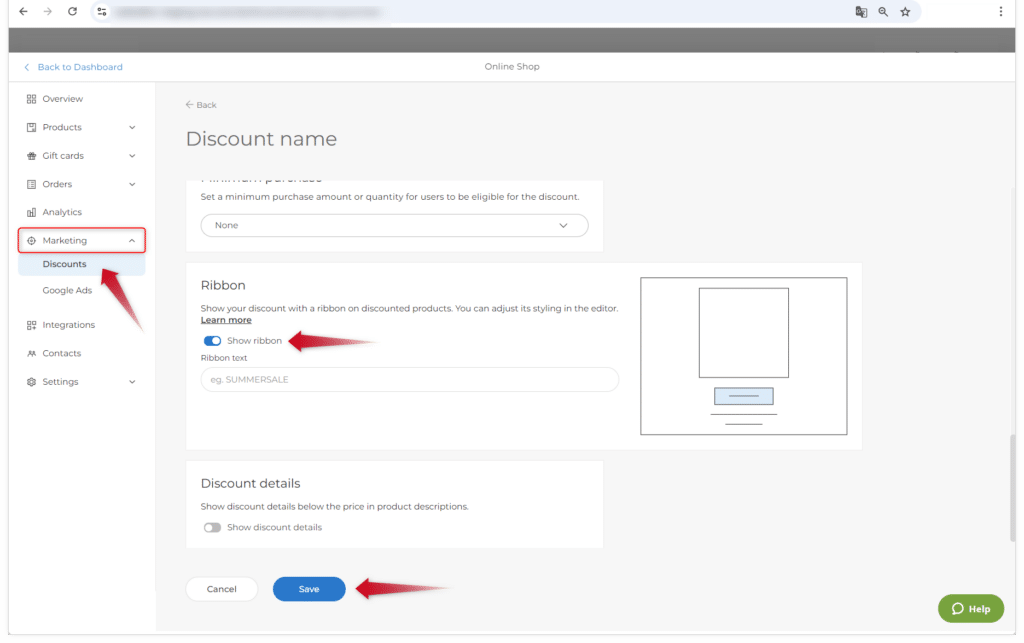
- Siirry verkkokaupan hallintapaneeliin ja napsauta vasemmassa valikossa kohtaa Markkinointi ja sitten Alennukset.
- Napsauta olemassa olevaa alennusta tai luo uusi.
- Valitse Käyttökohde-kohdassa ne tuotteet, joita alennus koskee. Näet seuraavan vaiheen vasta sitten, kun olet valinnut vähintään yhden tuotteen.
- Valitse Etiketti-kohdassa kytkin tekstillä Näytä etiketti ja lisää etiketin teksti näkyviin tulevaan kenttään.
- Napsauta Tallenna-painiketta sivun alareunassa.
Kaikissa verkkokauppasi alennetuissa tuotteissa näkyy nyt alennusetiketti.
Vinkki: Voit muokata etiketin tyyliä ja sijoittelua Zoner Kotisivukoneen editorissa. Napsauta Verkkokauppakomponenttia ja sitten kohtaa Muokkaa verkkokauppaa komponentin ylä- tai alapuolella olevassa palkissa. Valitse näkyviin tulevasta kelluvasta valikosta Etiketit, niin näet etiketin tyylivaihtoehdot.
Näytä alennuksen tiedot tuotewidgeteissä tai -sivuilla
Voit lisätä alennuksen tiedot tuotesivuille ja yhden tuotteen widgetiin Zoner Kotisivukoneessa. Kerro esimerkiksi, miten alennusta käytetään.
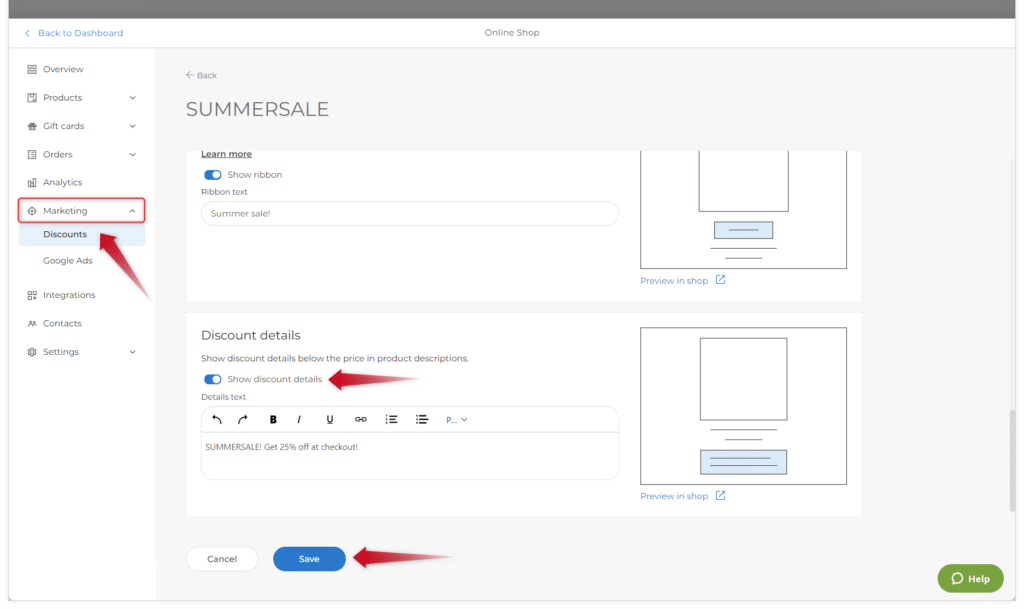
- Siirry verkkokaupan hallintapaneeliin ja napsauta vasemmassa valikossa Markkinointi ja Alennukset .
- Napsauta olemassa olevaa alennusta tai luo uusi.
- Valitse Käyttökohde-kohdassa ne tuotteet, joita alennus koskee. Näet seuraavan vaiheen vasta sitten, kun olet valinnut vähintään yhden tuotteen.
- Alennuksen tiedot-kohdassa siirrä kytkin kohtaan, jossa lukee Näytä alennuksen tiedot. Kirjoita tiedot näkyviin tulevaan kenttään. Voit antaa esimerkiksi ohjeet alennuksen käyttämiseen: ”Käytä kassalla koodia KESÄALE niin saat 50 % alennuksen tilauksestasi”.
Esittele tuotteita etusivulla
Voit lisätä tuotteiden näkyvyyttä lisäämällä niitä eri puolille sivustoasi, esimerkiksi etusivulle. Zoner Kotisivukoneessa on kaksi widgettiä, joilla voit korostaa yhtä tai useampaa tuotetta sivustollasi: Tuote-elementti ja Kaikki tuotteet -ruudukko. Voit lukea lisää eri verkkokauppa-komponenteista tästä oppaasta.
Lisää tuote-widget etusivulle näin:
- Avaa etusivusi Zoner Kotisivukoneessa.
- Klikkaa vasemmalla olevassa valikossa Verkkokauppa ja valitse Tuote-elementti (yksittäinen tuote) tai Kaikki tuotteet -ruudukko (valikoima tuotteita).
- Valitse tuotteet, jotka haluat näyttää, ja klikkaa Lisää sivulle.
- Vedä komponentti kohtaan, jossa haluat sen näkyvän etusivullasi.
- Klikkaa Muokkaa tuote-elementtiä / Muokkaa verkkokauppaa, jos haluat muuttaa komponentin tyyliä.
- Klikkaa Tallenna ja sitten Julkaise, jotta tuotteet näkyvät kävijöillesi.

