
Zoner Kotisivukone -verkkokaupassa voit luokitella tuotteesi kategorioihin ja määrittää tuotteille erilaisia vaihtoehtoja, kuten kokoja tai värejä. Kategorioiden ja vaihtoehtojen avulla asiakkaiden on helpompi löytää etsimänsä tuote verkkokaupastasi. Tässä oppaassa kerromme, miten voit käyttää näitä ominaisuuksia.
Mitä ovat kategoriat ja muunnelmat?
Kategoriat
Voit jakaa tuotteesi eri kategorioihin esimerkiksi brändien tai tuotteen ominaisuuksien perusteella. Asiakkaat voivat selata kauppasi tuotteita kategorian perusteella.

Vaihtoehdot ja muunnelmat
Voit määrittää tuotteelle erilaisia vaihtoehtoja, kuten kokoja ja värejä. Vaihtoehtovalikko tulee näkyviin, kun asiakas on valinnut tuotteen.
Tuotteella voi olla useita vaihtoehtoja, esimerkiksi paita voi olla saatavina eri kokoisina ja eri väreissä. Jokainen ainutlaatuinen vaihtoehtojen yhdistelmä muodostaa muunnelman. Voit määrittää jokaiselle muunnelmalle oman kuvan, painon, SKU:n, määrän ja hinnan.
Huomaa: Vaihtoehdot ovat saatavilla vain fyysisille tuotteille ja lahjakorteille.

Kuinka lisään tuotteelle kategorian?
- Kirjaudu verkkokaupan hallintapaneeliin.
- Napsauta Tuotteet, siirry Tuoteluetteloon ja avaa tuote.
- Napsauta Kategoriat-kohdassa Lisää kategoria.
- Valitse ruutu niiden kategorioiden vieressä, joihin haluat lisätä tuotteen. Voit myös luoda uuden kategorian kirjoittamalla sen nimen hakukenttään ja klikkaamalla Lisää.
- Napsauta Tallenna, kun olet lisännyt tarvittavat kategoriat.
- Kun olet valmis, napsauta Tallenna sivun alareunassa.
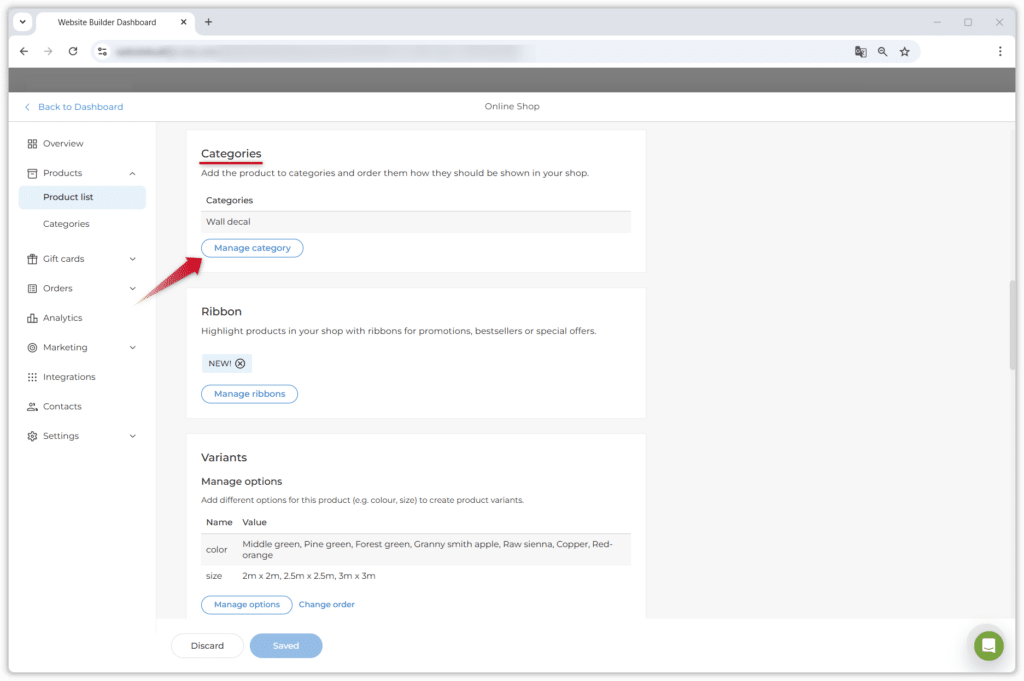
Kuinka lisään vaihtoehtoja?
- Kirjaudu verkkokaupan hallintapaneeliin.
- Napsauta Tuotteet, siirry Tuoteluetteloon ja avaa tuote.
- Vieritä alas kohtaan Muunnelmat ja napsauta Lisää vaihtoehto.
- Napsauta Lisää vaihtoehto.
- Kirjoita vaihtoehdolle nimi, esimerkiksi koko tai väri.
- Kirjoita Vaihtoehdon arvot, esimerkiksi S, M ja L, jos kyseessä on koko. Paina Enter-näppäintä tai pilkkua kirjoitettuasi arvon, niin se lisätään.
- Napsauta Lisää vaihtoehto, jos haluat lisätä toisen. Voit määrittää enintään 3.
- Napsauta Tallenna-painiketta.
- Näet nyt vaihtoehtojen perusteella luodut muunnelmat. Voit lisätä kullekin tuotemuunnelmalle omat tiedot, kuten kuvan, SKU:n, määrän ja hinnnan.
- Voit lisätä muunnelmia yleiskatsauksen alla olevassa ruudussa. Kirjoita muunnelma ja napsauta Lisää muunnelma. Muunnelmia voi olla enintään jopa 200.
- Kun olet valmis, napsauta Tallenna-painiketta sivun alareunassa.
Vinkki: Jos haluat muuttaa verkkokaupassasi näytettävien vaihtoehtojen ja arvojen järjestystä, napsauta Muuta järjestystä ja vedä vaihtoehdot ja arvot haluamaasi järjestykseen.
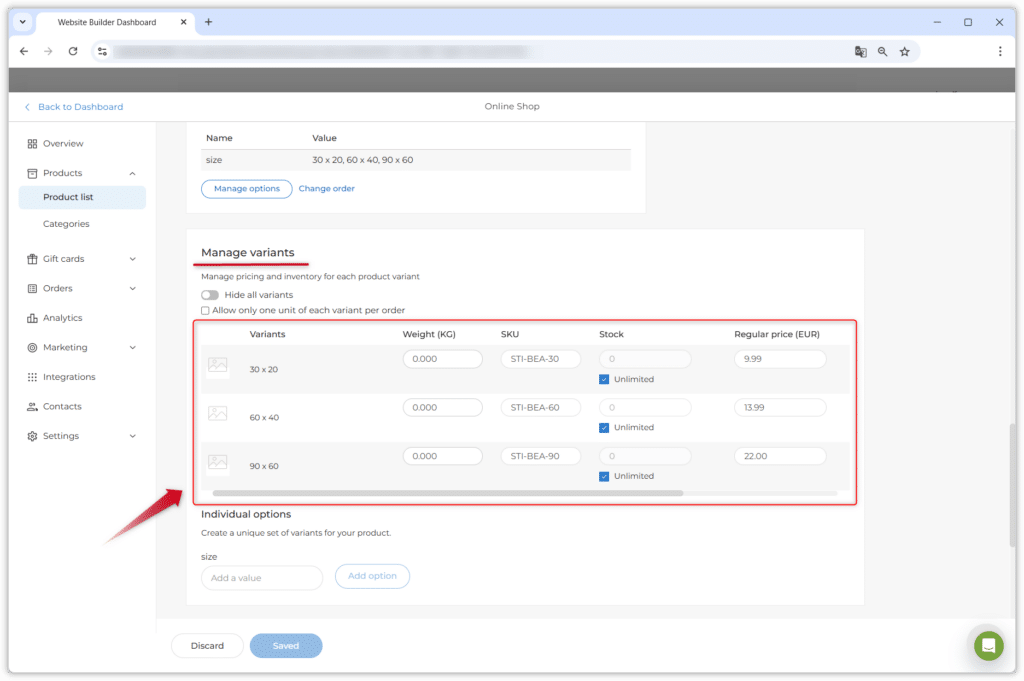
Vinkki: Voit lisätä omat kuvat tuotteen eri muunnelmille. Tästä voi olla hyötyä esimerkiksi silloin, jos tuotteesta on eri värejä.
