Tässä oppaassa kerromme, miten voit hallita verkkokaupan tuotteita helposti. Tuotteiden hallinnan asetukset on tässä oppaassa jaettu kuuteen osioon:
- Tuotteiden yleiskatsaus
- Perustiedot
- Varastosaldo ja paino
- Kategoriat, muunnelmat ja metatiedot
- Hakukoneet (Google)
- Tuotteiden massamuokkaus
Tuotteiden yleiskatsaus
Avaa Tuotteiden yleiskatsaus napsauttamalla verkkokaupan hallintapaneelissa kohtaa Tuotteet ja sitten Tuoteluettelo. Yleiskatsauksessa voit lajitella, lisätä, poistaa, muokata ja monistaa tuotteita.
- Lajittele tuotteet – Klikkaa Suodata-valikkoa vasemmassa yläkulmassa lajitellaksesi tuotteet varastosaldon tai kategorioiden mukaan.
- Lisää tuotteita – Napsauta Lisää tuote -painiketta lisätäksesi uuden tuotteen. Valitse, haluatko lisätä fyysisen tuotteen vai digitaalisen tuotteen.
- Muokkaa tuotteita – Valitse tuotteen vieressä oleva valintaruutu ja napsauta Muokkaa valittua muokataksesi sen tietoja. Voit valita useamman kuin yhden tuotteen muokataksesi niitä kerralla. Kerromme tästä ominaisuudesta tarkemmin tämän oppaan lopussa.
Huomaa, että jos haluat poistaa tai monistaa tuotteen, voit tehdä sen tämän valikon kautta.
Vinkki: Tiesitkö, että voit luoda myös lahjakortteja? Lue lisää: Myy lahjakortteja verkkokaupassasi.

Perustiedot
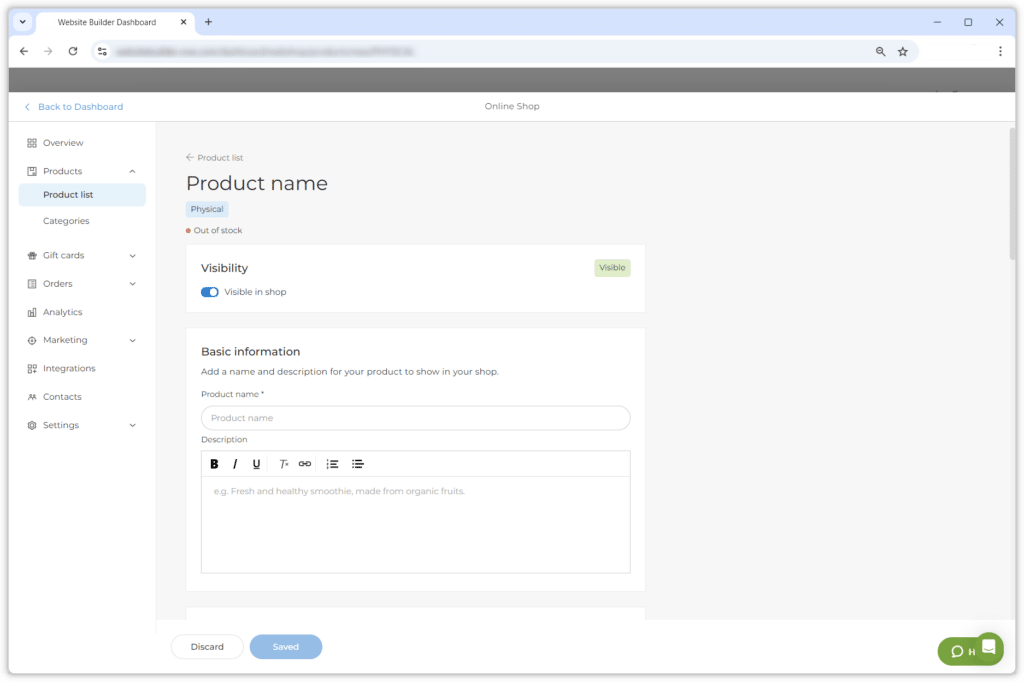
Lisätessäsi uuden tuotteen sinun on annettava siitä seuraavat perustiedot:
- Näkyvyys: Valitse, näkyykö tuote kaupassa vai piilotetaanko se.
- Otsikko: Kaupassasi näkyvä tuotteen nimi.
- Kuvaus: Tuotteen kuvaus. Voit käyttää muotoiluja saadaksesi kuvauksen erottumaan paremmin.
- Lisätietoja: Napsauta painiketta lisätäksesi tuotteeseen liittyviä lisätietoja (esimerkiksi palautuskäytäntö). Voit lisätä useita tieto-osioita.
- Tiedostot: Tämä vaihtoehto on saatavilla vain, kun luot digitaalisen tuotteen. Digitaalisen tuotteen tiedosto(t) ladataan tähän. Kun asiakas on ostanut tuotteen, hän saa sähköpostilla linkin sen lataamiseen.
- Media: Voit ladata enintään 6 kuvaa tuotteestasi. Ensimmäinen kuva vasemmalta on tuotteen pääkuva. Voit myös antaa jokaiselle kuvalle alt-tekstin.
- Hinta: Määritä tuotteen hinta. Valitse Alennuksessa-ruutu, jos haluat laittaa tuotteen alennukseen. Tällöin asiakkaat voivat nähdä, että tuote on alennuksessa. Huomaa, että jos tuotteella on muunnelmia, sinun on määritettävä kunkin muunnelman hinta alempana sivulla.
Varastosaldo ja paino
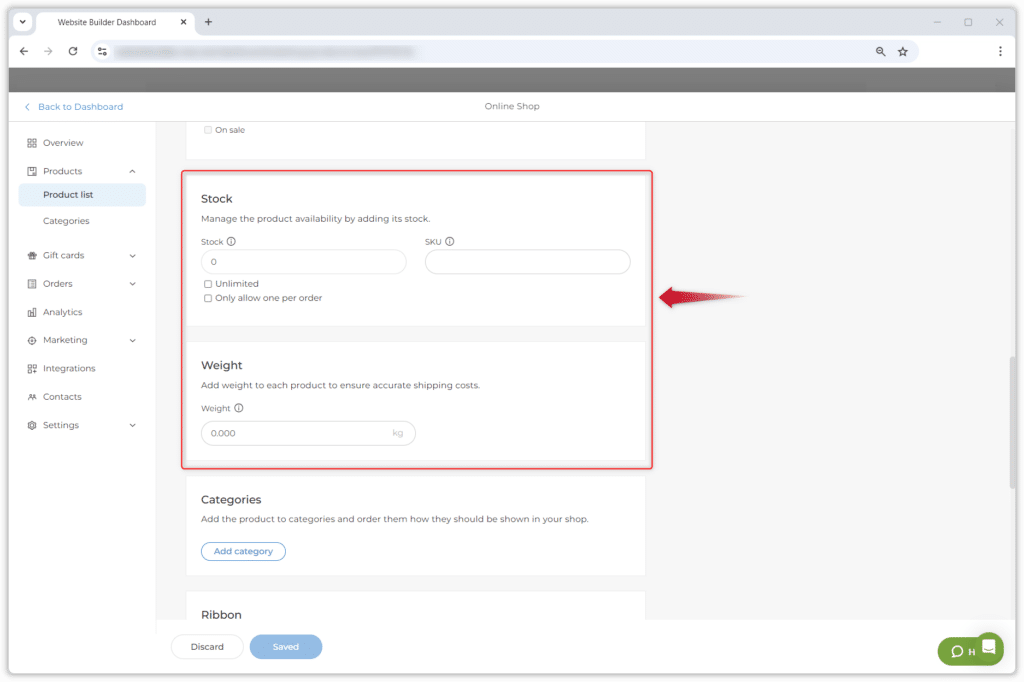
Lisää seuraavaksi tiedot tuotteen painosta, varastosaldosta ja vaihtoehdoista.
- Varastosaldo: Saatavilla olevien tuotteiden määrä. Jos tuote on loppunut varastosta, siitä ilmoitetaan kaupassasi. Valitse Rajoittamaton-valintaruutu, jos tuote on aina saatavilla.
- Paino: Jos haluat laskea toimituskulut painon perusteella, sinun on määritettävä tuotteen paino. Muussa tapauksessa sitä ei vaadita. Lue lisää toimitusvaihtoehdoista.
Kategoriat, muunnelmat ja metatiedot
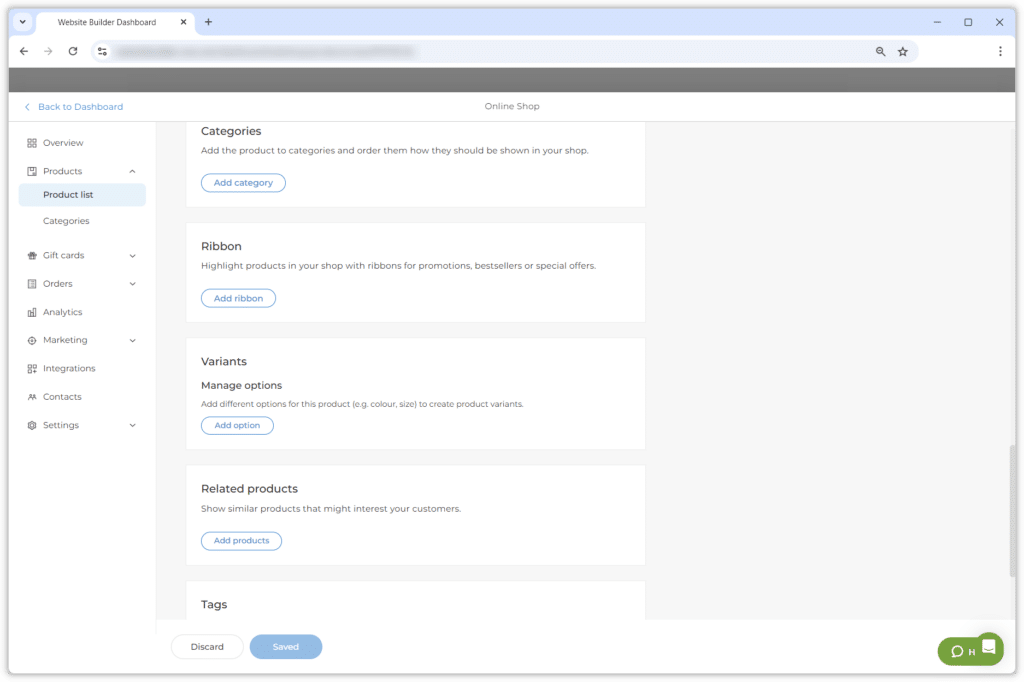
- Kategoriat: Voit luokitella tuotteesi kategorioihin. Tuote voi kuulua yhteen tai useampaan kategoriaan. Jos haluat lisätä uuden kategorian, kirjoita sen nimi kenttään ja valitse Lisää. Lue lisää kategorioista ja vaihtoehdoista.
- Etiketti: Voit mainostaa tuotettasi etiketillä, jossa voi lukea esimerkiksi ”UUSI”, ”50 % ALENNUS” tai ”Suosittu”. Etiketin teksti näkyy tuotteen päällä. Lue lisää tuotteiden mainostamisesta.
- Muunnelmat: Voit luoda tuotteesta muunnelmia määrittämällä sille erilaisia vaihtoehtoja, kuten värejä tai kokoja. Valitse valintaruutu, jos haluat lisätä vaihtoehdon. Lue lisää kategorioista ja vaihtoehdoista.
- Liittyvät tuotteet: Lisää tuotteet, jotka haluat näyttää aiheeseen liittyvinä tuotteina tämän tuotteen yhteydessä. Ne voivat olla esimerkiksi samaan kategoriaan kuuluvia tuotteita tai samankaltaisia tuotteita. Lisää tuote kirjoittamalla sen nimi hakupalkkiin ja rastittamalla sen vieressä oleva ruutu. Lue lisää aiheeseen liittyvistä tuotteista tästä oppaasta.
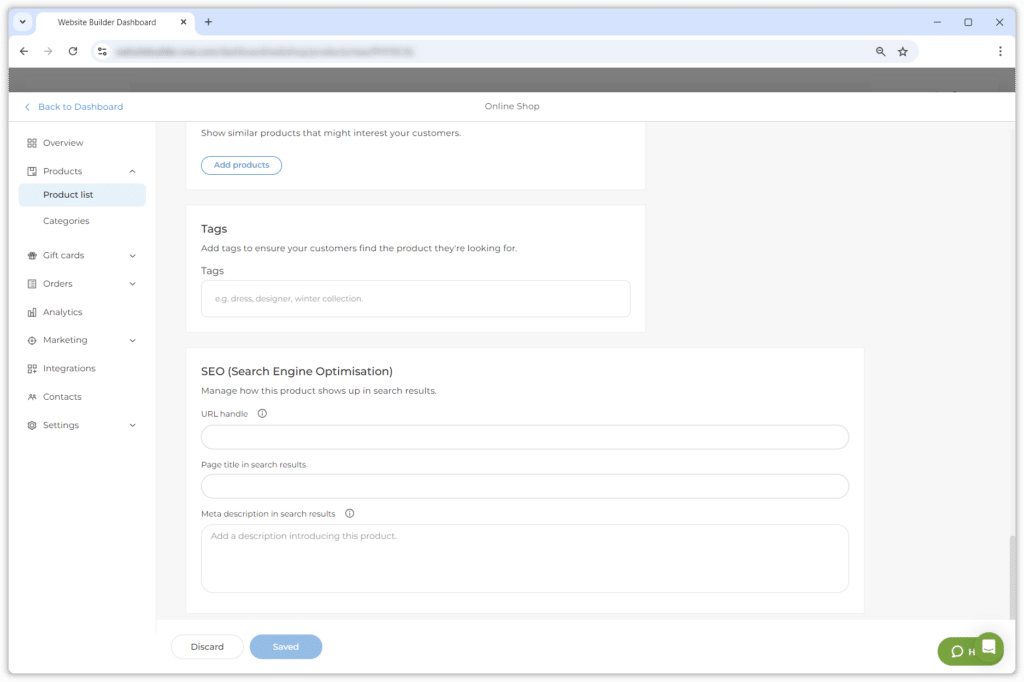
- Tunnisteet: Jos lisäät tuotteelle avainsanoja eli tunnisteita, asiakkaat voivat löytää sen tehdessään näillä sanoilla hakuja verkkokaupassasi. Nämä sanat tai termit voivat olla yleisiä (esimerkiksi ”laukku”) tai tarkempia (esimerkiksi ”musta olkalaukku”).
Hakukoneet (Google)
Jokaisella tuotesivulla on oltava yksilöllinen kuvaava URL-osoite ja metakuvaus, jotta kauppasi on optimoitu hakukoneille.
- URL-nimi: Jokaisella tuotteella on oma URL-osoite, jolla voit linkittää siihen suoraan muilta sivuilta. Oletus-URL perustuu tuotteen nimeen, ja voit muokata sitä tässä.
- Sivun otsikko hakutuloksissa: Hakutuloksissa näkyvä sivun nimi (otsikko).
- Metakuvaus hakutuloksissa: Voit määrittää metakuvauksen jokaiselle tuotteelle SEO:n optimoimiseksi. Lue lisää metakuvauksista.
Tuotteiden massamuokkaus
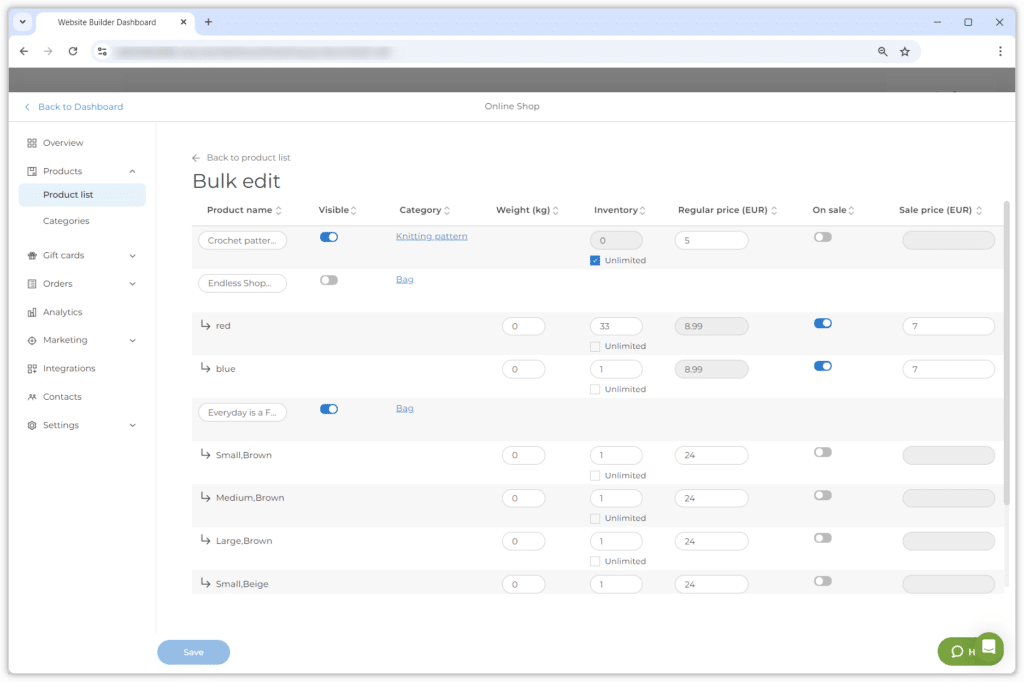
Massamuokkauksella voit muokata useita tuotteita kerralla. Voit muokata tuotteiden tietoja tai tehdä yleisemmän muutoksen, kuten alentaa kaikkien tuotteiden hintaa jonkin prosenttiosuuden verran. Massamuokkauksen ansiosta voit tehdä tällaisia muutoksia useille eri tuotteille vain muutamalla napsautuksella.
1. Avaa Tuoteluettelo ja valitse muokattavat tuotteet rastittamalla niiden vieressä olevat ruudut. Voit myös muokata kaikkia tuotteitasi valitsemalla yläreunassa olevan ruudun.
2. Napsauta vasemmasta yläkulmasta Muokkaa valittuja ja valitse avattavasta valikosta Massamuokkaus .
3. Näet nyt yleiskatsauksen, jossa on avoimet solut ja painikkeet valituille tuotteille. Voit muuttaa vasemmasta reunasta alkaen seuraavia tietoja:
- Tuotteen nimi: Muokkaa tuotteen nimeä.
- Näkyvä: Valitse kytkintä liu’uttamalla, näkyykö tuote kaupassa.
- Kategoria: Klikkaa Lisää lisätäksesi tuotteen kategoriaan tai klikkaa kategoriaa lisätäksesi toisen.
- Paino (metrijärjestelmä): Lisää paino fyysisille tuotteille.
- Varasto: Muokkaa tuotteen/tuotteiden varastotilannetta. Syötä numero tai rastita Rajoittamaton-ruutu.
- Normaalihinta: Muokkaa tuotteen normaalihintaa valitsemassasi valuutassa.
- Alennuksessa: Liu’uta kytkintä laittaaksesi tuotteen alennukseen. Kytkin näkyy vain fyysisillä ja digitaalisilla tuotteilla. Huomaa, että jos tuotteesta on muunnelmia, sinun on säädettävä kytkintä jokaisen muunnelman kohdalla, jos haluat laittaa ne kaikki alennukseen.
- Alennushinta: Anna tuotteen ja sen muunnelmien myyntihinta.
5. Kun muokkaukset ovat valmiit, napsauta sivun alareunassa olevaa sinistä Tallenna-painiketta.