
Tässä ohjeistuksessa käymme läpi, kuinka phpMyAdmin-ohjelmaan kirjaudutaan ja kuinka sen avulla on mahdollista sekä hakea tietokannasta varmuuskopio että myös tuoda tietokantaan tauluja valmiin tietokantatiedoston avulla. Webhotellin phpMyadmin-hallinnan kautta ei ole mahdollista luoda uusia tietokantoja, joiden luomista varten on oma ohjeensa.
- Mikä on phpMyAdmin?
- Kirjautuminen phpMyAdmin-hallintaan
- Tietokannan varmuuskopiointi
- Tietokantataulujen luonti
Mikä on phpMyAdmin?
PhpMyAdmin on verkkoselaimen kautta käytettävä tietokannan hallintatyökalu. Se mahdollistaa tietokantojen hallinnoinnin visuaalisella käyttöliittymällä ja helpottaa näin ollen web suunnittelijoiden sekä kotisivujen toteuttajien arkea. Se on kirjoitettu nimensä mukaisesti PHP:llä ja sitä voi käyttää MySQL- ja MariaDB-tietokantojen hallintaan. PhpMyAdminin avulla voidaan ottaa varmuuskopioita sekä muokata esimerkiksi tietokannan taulukoita ja rivejä.
PhpMyAdminin kehittämisen aloitti Tobias Ratschiller vuonna 1998. Hän luopui kehittämisestä kuitenkin jo vuonna 2000 ajanpuutteesta johtuen. Ohjelmisto oli kuitenkin jo tuossa ajassa kasvanut niin merkittäväksi, että sillä oli laaja kehittäjä- ja käyttäjäjoukko. Vuonna 2001 Olivier Müller, Marc Delisle ja Loïc Chapeaux rekisteröivät hankkeen nimellä The phpMyAdmin Project SourceForge-sivustolle ja jatkoivat ohjelmiston kehityksen koordinointia.
PhpMyAdminista on tullut todella suosittu ja sisällä on miljoonia käyttäjiä ympäri maailmaa. Työkalu on aina valmiiksi asennettuna Zonerin webhotellipaketteihin ja sitä voi käyttää kaikilla yleisimmillä verkkoselaimilla.
Kirjautuminen phpMyAdmin-hallintaan
Kirjaudu ensin palvelimella phpMyAdmin-hallintapaneeliin. Tämä onnistuu palvelinkohtaiselta kirjautumissivulta, jonka osoitteen löydät alla olevalla työkalulla. Vaihtoehtoisesti voit kirjautua webhotellin hallintapaneelin kautta.
a) Kirjautuminen selaimella
1. Syötä verkkotunnuksesi alla olevaan työkaluun ja klikkaa Tarkista.
Verkkotunnuksen tarkistustyökalu
Tarkista verkkotunnuksesi sähköpostimääritykset ja palvelimen tiedot.
2. Vieritä alas kohtaan Tietokannan hallinta ja klikkaa siinä näkyvää painiketta.

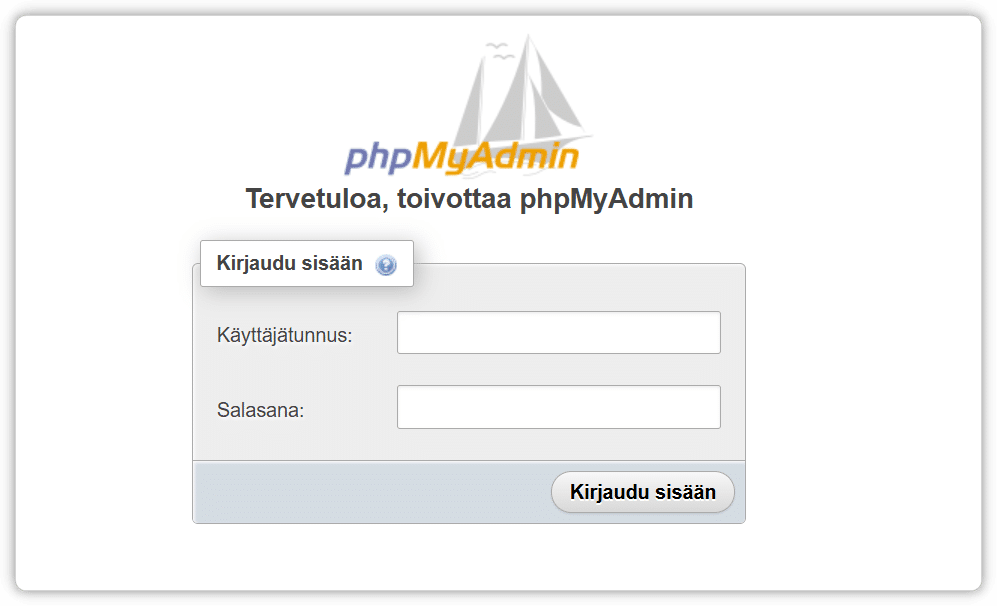
3. Kirjautumissivu avautuu uudella välilehdellä. Syötä webhotellissa luodun tietokannan käyttäjätunnus ja salasana.
b) Kirjautuminen webhotellin hallintapaneelin kautta
1. Kirjaudu Zoner Homeen osoitteessa https://home.zoner.fi
2. Avaa Zoner Homessa Omat tuotteet -välilehti.
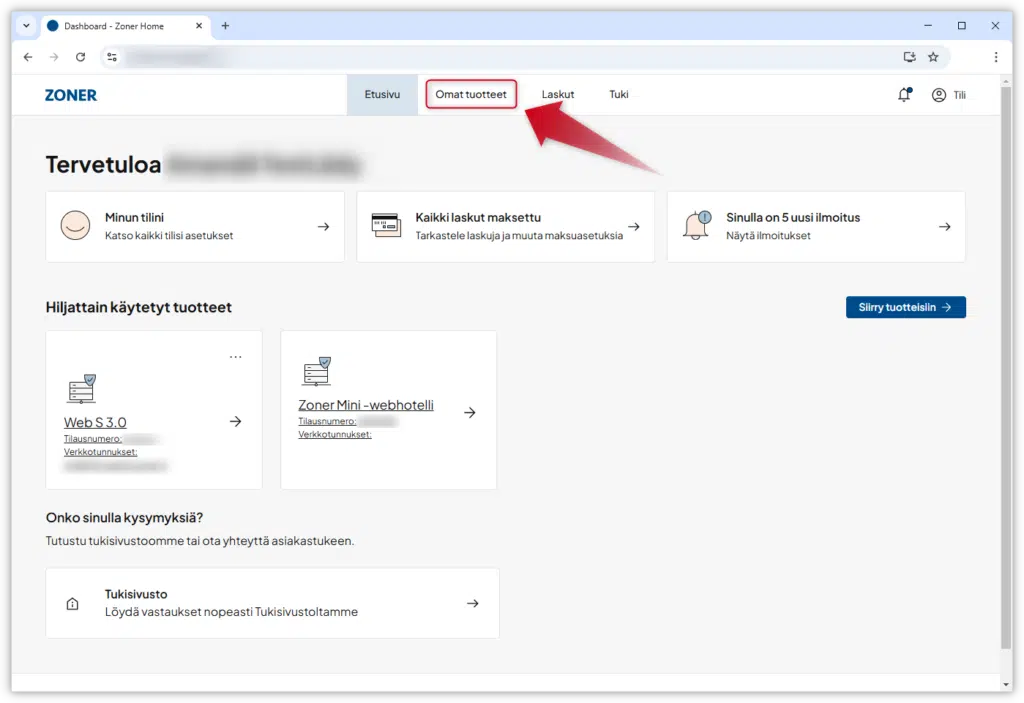
3. Klikkaa Omat tuotteet-sivulla Verkkosivustot-kohdassa sitä webhotellia, jonka tietokantaa haluat hallita.

4. Olet nyt webhotellin hallintapaneessa. Klikkaa vasemmassa valikossa Tietokannat.

5. Klikkaa Tietokannat-sivulla Avaa phpMyAdmin -linkkiä. phpMyAdminin kirjautumissivu avautuu uudella välilehdellä.

6. Syötä phpMyAdminin kirjautumissivulla webhotellissa luodun tietokannan käyttäjätunnus ja salasana ja varmista, että valitset oikean version tietokannasta, johon haluat kirjautua sisään.
Tietokannan varmuuskopiointi
phpMyadmin mahdollistaa muun muassa tietokannan varmuuskopion tallentamisen .sql tiedostona omalle koneelle.
Kirjauduttuasi hallintaan, valitse alkuun oma tietokantasi ja tämän jälkeen osio Vienti.

Aukeavalta näkymältä, sinulla on mahdollisuus vielä muokata tietokannan varmuuskopioinnin määrityksiä. Yksinkertaisimmillaan saat haettua koko tietokannan valitsemalla vaihtoehdon Nopea, muodoksi SQL ja painamalla painiketta Siirry.

Tämän jälkeen selain pyytää sinua valitsemaan vaihtoehtoja tiedoston osalta ja pääset tallentamaan tiedoston omalle koneellesi.

Tietokantataulujen tuonti
Usein voi olla myös tilanne, jossa olemassaolevat tietokantataulut halutaan tuoda palvelimella sijaitsevaan tietokantaan valmiin tietokantatiedoston avulla.
Huomioithan, että phpMyAdmin -ohjelmalla voit tuoda palvelimelle maksimissaan 64mt kokoisen tiedoston. Mikäli tietokantatiedostosi ylittää tämän kokorajoituksen, tulee sinun siirtää tiedosto palvelimelle esimerkiksi FTP-ohjelman avulla ja käyttää SSH-komentoja tietokantataulujen tuomiseksi valittuun tietokantaan.
Valitse aluksi haluamasi tietokanta, jonka jälkeen valitse osio Tuonti.

Aukeavalta näkymältä pääset tuomaan haluamasi tiedoston, jonka pääset siirtämään valitsemalla alhaalta painikkeen Siirry.

