Onko sinulla WordPress-julkaisujärjestelmällä toteutetut sivut ja haluaisit niistä monikieliset? Monikieliset sivut ovat hyvä vaihtoehto, jos haluat esimerkiksi houkutella WordPress-kotisivuille liikennettä myös Suomen ulkopuolelta. Voit tehdä sivustosta monikielisen Polylang-lisäosan avulla. Useimmiten sivustoilla on tarjolla suomen lisäksi myös englanti ja ruotsi, mutta kieliversioiden määrälle ja laadulle ei ole olemassa mitään rajoituksia, joten kaikki kielet käyvät. Toki kannattaa varmistaa, että käännökset ovat oikeakielisiä ja mahdollisuuksien mukaan myös ko. maan tyylin ja kulttuurin mukaiseksi muokattuja.
Monikielisyys = Polylang
Kieliversioiden tekemiseen on tarjolla muutama suosittu lisäosa ja tässä kirjoituksessa perehdytään ainakin oman kokemukseni mukaan selkeimpään ja vähiten yhteensopivuusongelmia aiheuttavaan Polylang-lisäosaan. Ilmaisversiolla voi tehdä rajoittamattoman määrän kieliversioita. Maksullista versiota kannattaa harkita etenkin silloin, kun sivustolla on mukana WooCommerce-kauppalisäosa.
Katso myös muut suositut WordPress-lisäosat.
Asenna tarvittavat lisäosat monikielisyyden mahdollistamiseksi
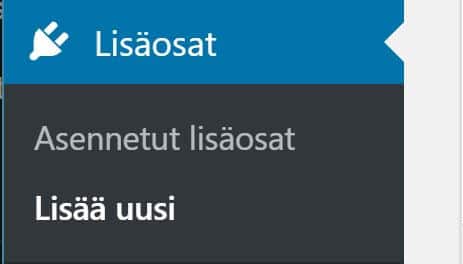
Asenna aluksi monikielisyyden mahdollistavat lisäosat. Kirjaudu sisään WordPress-sivustosi hallintaan ja valitse hallintapaneelin vasemman reunan valikosta Lisäosat – Lisää uusi.
Kirjoita avainsanaksi Polylang ja klikkaa Asenna nyt ja kun lisäosa on asentunut, klikkaa Ota käyttöön.
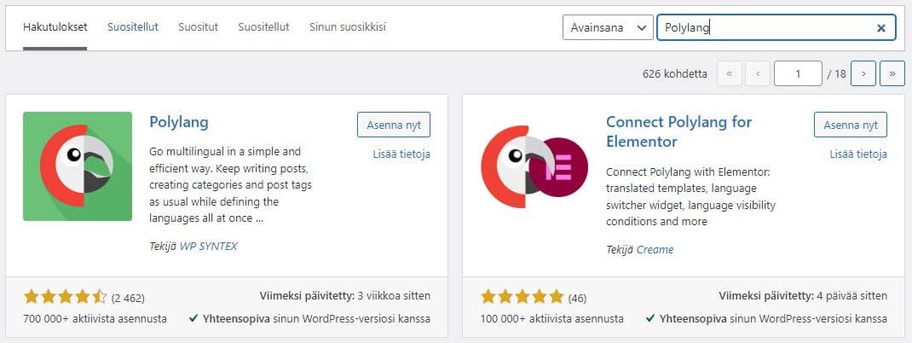
(Vinkki: Kuvassa näkyvä Connect Polylang for Elementor kannattaa asentaa samalla, jos käytät sivustollasi Elementor-rakentajaa. Sen avulla saat Elementorin valikoimiin tarvittavat elementit ja toiminnot.)
Suosittelen asentamaan myös sivujen ja artikkeleiden kopioinnin mahdollistavan lisäosan. Esim. Duplicate Post on hyväksi havaittu vaihtoehto.
Kieliversioiden käyttöönotto
Kun aktivoit Polylang-lisäosan, aktivoituu asennusvelho, joka auttaa sinua tekemään tarvittavat asetukset kieliversioita varten.
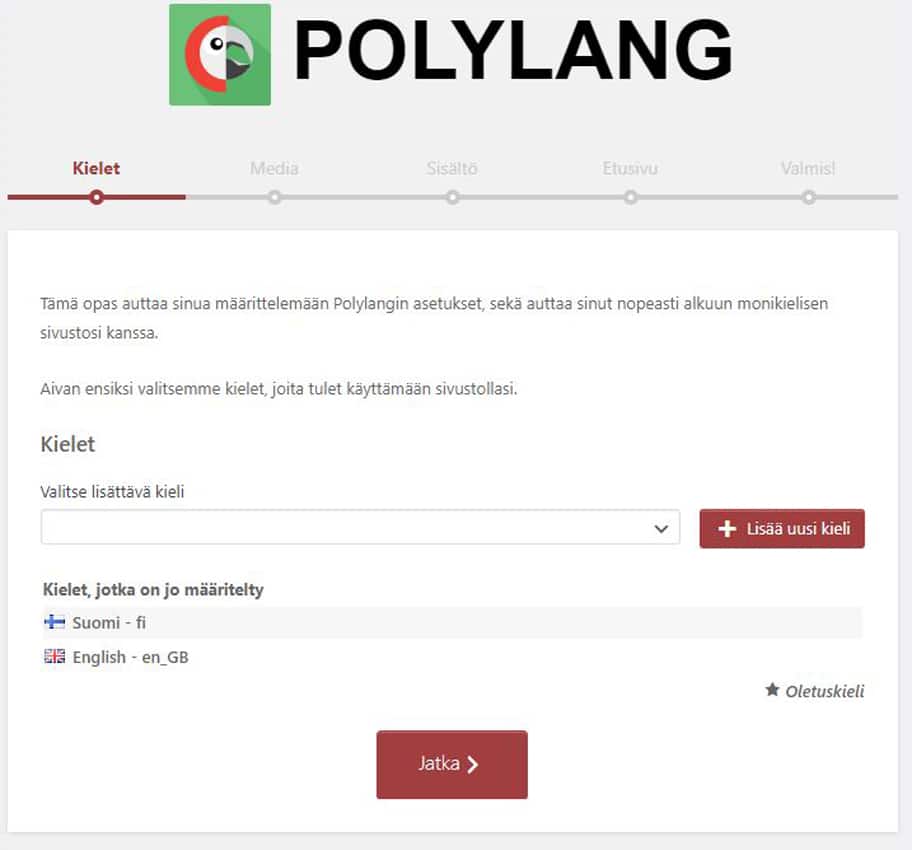
Lisää haluamasi kielet. Suomi kannattaa laittaa ensimmäiseksi, niin siitä tulee oletuskieli. Englannin kielestä on tarjolla monta eri vaihtoehtoa, mutta yleisesti käytetään en_GB tai en_US helposti tunnistettavien lippujen vuoksi.
Klikkaa Jatka-painiketta ja valitse seuraavaksi, haluatko kääntää myös mediatiedostojen tekstejä.
Klikkaa Jatka-painiketta ja aseta seuraavaksi oletuskieli eli kieli, jolla sivustolla jo oleva sisältö on luotu.
Klikkaa Jatka-painiketta. Saat tiedon, että etusivu käännetään valmiiksi asettamillesi kielille. Tämä johtuu siitä, että ilman etusivun asettamista sivusto ei toimi oikein.
Klikkaa taas Jatka-painiketta. Voit valita jonkun näkyvistä vaihtoehdoista tai klikata Siirry hallintapaneeliin -painiketta.
Kielivalinnan lisääminen sivustolle
Sivustolla kieliversioiden välillä liikutaan valintapainikkeilla. Voit lisätä painikkeet sivuston valikkoon tai esim. sivupalkkiin tai alatunnisteeseen (footer) vimpainten avulla.
Kielivalinta valikossa
Sinulla pitää alkuun olla luotuna valikko ja sen tulee olla asetettu valikkopaikkaan, jotta voit lisätä sinne kielivalintapalikan. Huomaa, että jokaiselle kieliversiolle tulee luoda oma valikkonsa.
Siirry vasemman reunan valikosta kohtaan Ulkoasu – Valikot ja klikkaa Luo uusi valikko. Nimeä valikko ja klikkaa Tallenna valikko. Voit myös valita jo olemassa olevan valikon, jos olet luonut sen aiemmin.
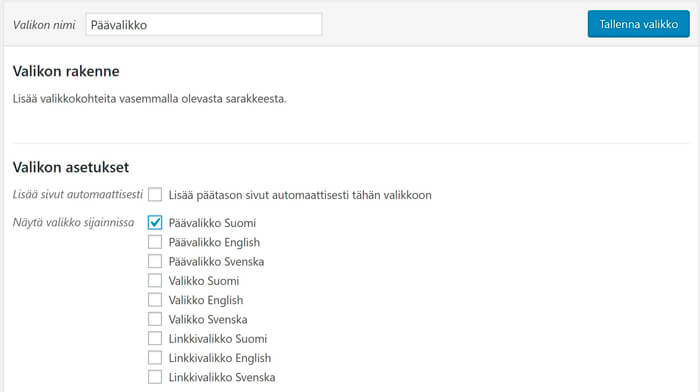
Valikkopaikat ja niiden nimet vaihtelevat teeman mukaisesti, joten omassa teemassasi näkymä voi olla toisenlainen kuin esimerkkikuvassa. Idea on kuitenkin se, että vähintään yhdessä valikkokohteiden alla näkyvässä laatikossa on valinta. Jos sitä ei ole, lisää valinta ja tallenna valikko, jonka jälkeen pääset lisäämään kielivalinnan.
Nyt kielivalinnan pitäisi näkyä listassa, jossa ovat Sivut, Artikkelit, Mukautetut linkit jne. Jos valintaa ei näy, klikkaa aivan ruudun yläreunasta auki ruutu Näyttöasetukset ja laita valinta ruutuun Kielivalinta.

Nyt kielivalinta näkyy vasemmanpuoleisessa listassa. Klikkaa laatikko auki, laita valinta ruutuun ja klikkaa Lisää valikkoon.
Klikkaa uusi valikkokohde auki ja valitse, miten haluat näyttää kielivalinnan valikossa. Tallenna valikko.
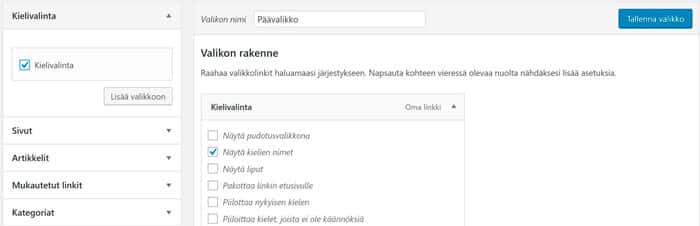
Tee jokaiselle kieliversiolle oma valikkonsa. Ne kannattaa nimetä niin, että tunnistat ne jatkossa helposti. Esim. Päävalikko FI ja Päävalikko EN. Myöhemmin valikoihin lisätään tekemäsi kieliversioiden sivut ja artikkelit. Koska käännökset puuttuvat nyt, et näe sivustollasi kuin oletuskielen valinnan.
Kielivalinta vimpaimen avulla
Siirry vasemman reunan valikosta kohtaan Ulkoasu – Vimpaimet. Raahaa Kielivalinta-vimpain haluamaasi paikkaan esim. sivupalkkiin tai alatunnisteeseen. Tee valinnat ja tallenna vimpain.
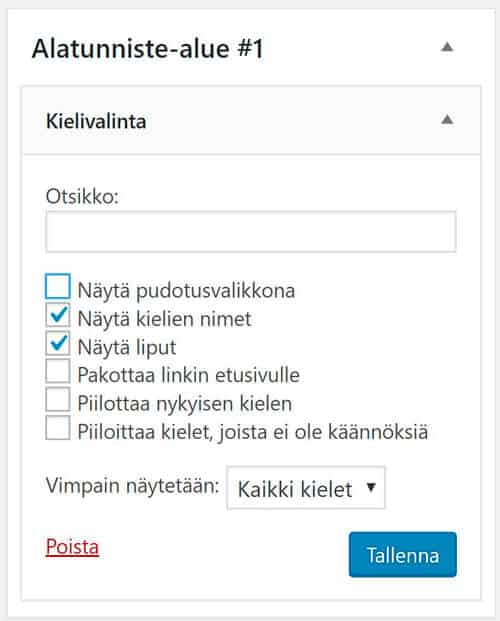
Huomaa, että kaikkiin vimpaimiin on tullut näkyviin valinta, missä kieliversiossa ko. vimpain näytetään. Näin voit varmistaa, että esim. vimpaimen otsikointi on jokaisessa kieliversiossa oikea.
Sivuston sisällön kääntäminen
Sivujen ja artikkeleiden listauksessa on nyt näkyvissä tieto ko. kohteen kieliversiosta. Listassa näkyvä väkänen ilmoittaa, että sivusta on olemassa versio ko. kielellä. Kynä kertoo, että ko. kielen versiota voi muokata tästä kohdasta ja +-merkki taas mahdollistaa kieliversion sivun lisäämisen.
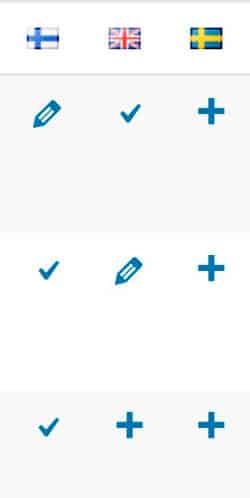
+-merkkiä painamalla saat luotua sivusta kopion, joka on yhdistetty saman sivun muihin käännöksiin. Yleensä tämä kopio on vain tyhjä sivu, joten sisältö pitää luoda kokonaan uudestaan. Itse suosin olemassa olevien sivujen sisällön ja asettelun kopioimista kieliversioon lisäosan avulla, jolloin koko sivustoa ei tarvitse rakentaa uudestaan jokaiselle kieliversiolle.
Kopioi käännettävä sivu viemällä hiiri sivun otsikon päälle. Alapuolelle ilmestyy valinnat, joista voit klikata joko Kopioi tai Uusi luonnos. Jos käytössäsi on jokin toinen kopiontilisäosa, voi rivillä lukea esim. Clone tai Copy.

Avaa tekemäsi kohteen kopio mikäli se ei aukea automaattisesti. Vaihda ensimmäiseksi muokattavan sivun kieli oikeaksi. Kielivalinta löytyy muokkaussivun oikeasta reunasta. Anna sivun kieli ja ”parita” se olemassa olevien saman sivun kieliversioiden kanssa.
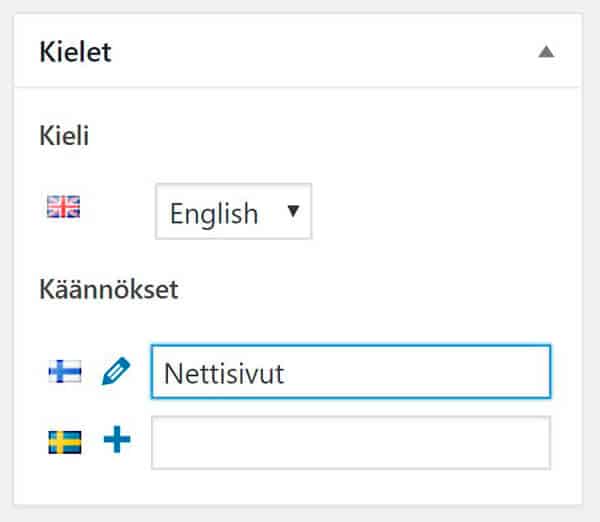
Tee muutokset teksteihin ja julkaise sivu. Käy lisäämässä sivu oikean valikon kieliversioon.
Tällä tavoin voit kääntää kaikki sivustosi sivut ja artikkelit. Jos et halua kääntää ja julkaista kaikkea sisältöä kaikilla kielillä, voit jättää kohteen kieliversion tekemättä, jolloin se näkyy vain osoittamassasi kieliversiossa. Voit myös tehdä erilaisia sivuja ja sisältöjä eri versioihin. Muista vain aina ennen muokkauksen aloittamista valita, missä kieliversiossa haluat näyttää sisällön.

Vieraskirjoittaja
Annika Pulkkinen on Sivutaikuri ja ongelmanratkaisija. Verkkosivustojen suunnittelun ja rakentamisen lisäksi hän nauttii suunnattomasti siitä, että voi opastaa sinua WordPress-maailman sokkeloissa, joissa hän on itse pyörinyt aktiivisesti vuodesta 2014 lähtien.