
Jos palvelusi on jo siirretty edellisen brändin palvelimilta Zonerin palvelimille, voit hallita niitä Zoner Home -hallintapaneelissa. Tässä ohjeessa kerromme perusteet Zoner Homen käyttämiseen.
Missä hallitsen palveluitani?
Voit hallita palveluitasi tästä lähtien Zoner Homessa osoitteessa https://home.zoner.fi.
Käyttäjätunnus ja salasana ovat uudet. Olemme toimittaneet ne pääkäyttäjälle sähköpostitse.
- Mistä löydän webhotellin hallintapaneelin?
- Mistä löydän webhotellin sähköpostien hallinnan?
- Miten kirjaudun webmailiin?
- Mistä löydän verkkotunnusten hallinnan?
Katso myös Tukisivuston Webhotelli– ja Zoner Home -kategoriat, joista löydät lisää ohjeita palveluiden ja tilausten hallintaan Zoner Homessa.
Mistä löydän webhotellin hallintapaneelin?
1. Kirjaudu Zoner Homeen osoitteessa https://home.zoner.fi
Ohje: Miten kirjaudun Zoner Home -hallintapaneeliin?
Huomaa: Jos palvelusi ovat siirtyneet Zonerille usealla eri asiakasnumerolla, niillä on jokaisella oma Zoner Home -hallintapaneelinsa, joiden kirjautumistiedot olet saanut eri sähköposteissa.
2. Avaa Zoner Homessa Omat tuotteet -välilehti.
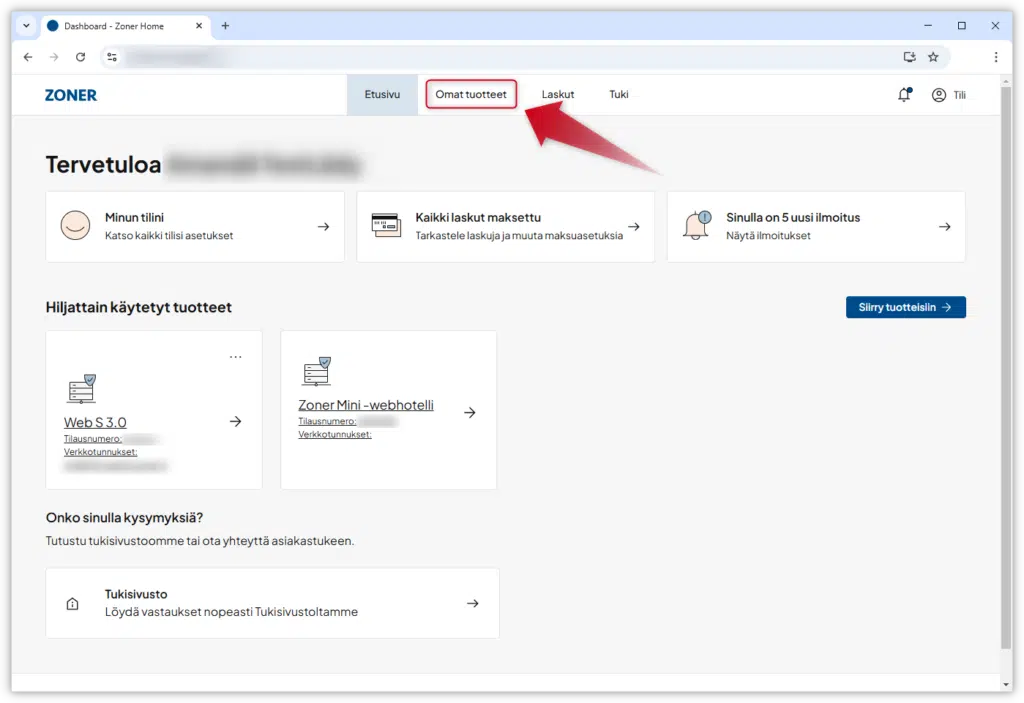
3. Klikkaa Verkkosivustot-kohdassa sitä webhotellia, jota haluat hallita. Webhotellin hallintapaneelin avautuminen voi kestää muutaman sekunnin.

4. Jos näet avautuneella sivulla Siirry cPaneliin -painikkeen, klikkaa sitä, niin webhotellin cPanel-hallintapaneeli avautuu uudella välilehdellä. Muutoin siirry seuraavaan kohtaan 5.

5. Jos et näe Siirry cPaneliin -painiketta, voit hallita webhotellia suoraan Zoner Homessa. Hallitse webhotellin asetuksia sivun vasemman reunan valikosta, ks. alla oleva kuva:
- Hallintapaneeli – Klikkaamalla tätä pääset webhotellin yleiskatsaukseen.
- Verkkotunnukset – Hallitse webhotelliin yhdistettyjen verkkotunnuksien asetuksia.
- FTP-tilit – Katso FTP-yhteyden tiedot ja luo uusia FTP-käyttäjiä.
- Tietokannat – Tarkastele ja luo tietokantoja ja hallitse niiden käyttäjiä.
- Sähköposti – Hallitse webhotellin sähköpostitilien asetuksia ja luo uusia tilejä.
- Sovellukset – Hallitse sovellusten asennuksia, mukaan lukien WordPress ja muut sisällönhallintajärjestelmät.
- Turvallisuus – Sivuston varmuuskopiot, hakemistojen käyttöoikeushallinta ja WAF-asetukset.
- Asetukset – Täältä löydät tilauksen tiedot, kuten laskutusväli, irtisanomisaika ja sopimusnumero.
- Webmail – Tästä voit siirtyä suoraan webmailiin.

Zoner Home – Webhotellin hallintaan liittyviä ohjeita
Seuraavista linkeistä löydät lisää ohjeita webhotellin hallintaan Zoner Homessa:
- Miten luon MySQL-tietokannan ja hallitsen sitä webhotellissa?
- Miten yhdistän tietokantaan palvelimen ulkopuolelta?
- Miten hallitsen tietokantaa phpMyAdmin-ohjelmalla?
- Miten WordPress asennus onnistuu?
- Miten luon uudelleenohjauksen webhotellissa?
- Miten luon FTP-tunnuksen webhotellissa?
- Miten käytän FTP-ohjelmaa webhotellissa?
- Miten luon aliverkkotunnuksen webhotellissa?
- Miten valitsen php-version webhotellissa?
- Miten hallitsen tietokantaa phpMyAdmin-ohjelmalla?
- Miten asetan kotisivut offline-tilaan webhotellissa?
- Let’s Encrypt SSL-sertifikaatin käyttöönotto
- MX-tietueiden määritys
- Tiedoston tai kansion suojaaminen salasanalla
- Miten muutan tiedostojen tai kansioiden oikeuksia?
- WAF-palomuurin määrittäminen
- Kotisivujen lokit webhotellissa
Mistä löydän webhotellin sähköpostien hallinnan?
- Siirry ensin webhotellin hallintapaneeliin ylempää löytyvän ohjeen mukaisesti: Mistä löydän webhotellin hallintapaneelin? Huom: Jos käytät cPanel-hallintapaneelia, voit kirjautua sinne Zoner Homen kautta yllä olevan ohjeen mukaisesti ja hallita sähköpostejasi siellä entiseen tapaan.
- Klikkaa vasemmassa valikossa kohtaa Sähköposti.
- Valitse verkkotunnus, jonka sähköposteja haluat hallita:
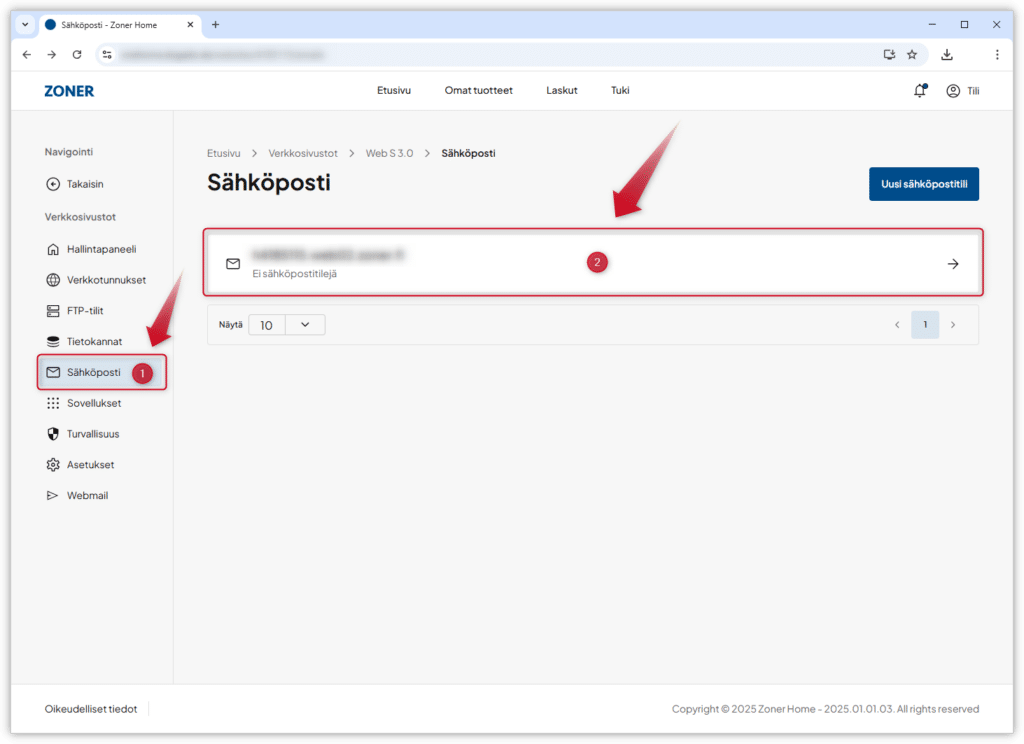
4. Avautuneella sivulla näet kaikki verkkotunnuksen sähköpostitilit. Voit muokata yksittäisen tilin asetuksia klikkaamalla sen oikeasta reunasta löytyvää kuvaketta, jossa on kolme pistettä, tai sen vieressä olevaa nuolikuvaketta:

Zoner Home – Sähköpostin hallintaan liittyviä ohjeita
- Miten luon tai poistan sähköpostilaatikon tai catch-all-osoitteen webhotellissa?
- Roskapostisuodatuksen määrittäminen webhotellissa
- Miten asetan lomavastaajan sähköpostiin?
- Miten muutan sähköpostilaatikon kokoa webhotellissa?
- Miten välitän viestit toiseen osoitteeseen webhotellin sähköpostissa?
- Webhotellin sähköpostitilien asetukset
- Sähköpostialiaksen määrittäminen
- Miten vaihdan webhotellin sähköpostin salasanan?
- MX-tietueiden määritys
Miten kirjaudun webmailiin?
Webmailiin voi kirjautua Zoner Homen kautta tai suoraan Webmailin omasta osoitteesta.
Webmailiin kirjautuminen Zoner Homen kautta
1. Kirjaudu Zoner Homeen osoitteessa https://home.zoner.fi
Ohje: Miten kirjaudun Zoner Home -hallintapaneeliin?
Huomaa: Jos palvelusi ovat siirtyneet Zonerille usealla eri asiakasnumerolla, niillä on jokaisella oma Zoner Home -hallintapaneelinsa, joiden kirjautumistiedot olet saanut eri sähköposteissa.
2. Avaa Zoner Homessa Omat tuotteet -välilehti.
3. Klikkaa Verkkosivustot-kohdassa sitä webhotellia, jossa sijaitsevan sähköpostin webmailiin haluat kirjautua. Webhotellin hallintapaneelin avautuminen voi kestää muutaman sekunnin.
4. Klikkaa vasemmassa valikossa Webmail, niin sen kirjautumissivu avautuu uudessa välilehdessä. Kirjautumissivu kannattaa lisätä selaimen kirjanmerkkeihin.

Webmailiin kirjautuminen sen omasta osoitteesta
Webmailin kirjautumisosoite vaihtelee palvelun mukaan. Tarkista oma kirjautumisosoitteesi siirtymällä webmailiin Zoner Homen kautta kuten yllä, tai käyttämällä alla olevaa työkalua.
Syötä työkaluun verkkotunnuksesi tai sähköpostiosoitteesi, ja klikkaa sitten Tarkista. Työkaluun ilmestyy Avaa Webmail -painike, jota klikkaamalla pääset oman webmailisi kirjautumissivulle, joka kannattaa tallentaa selaimen kirjanmerkkeihin.
Huom! Jos Tarkista-nappi ei ole klikattavissa, lataa sivu uudelleen tai hyväksy evästeet uudelleen vasemman alanurkan painikkeesta.
Verkkotunnuksen tarkistustyökalu
Tarkista verkkotunnuksesi sähköpostimääritykset ja palvelimen tiedot.
Webmail-ohjeita
- Webmail – Viestien avaaminen uudessa ikkunassa
- Webmail – Suodata lukemattomat viestit
- Webmail – Luo automaattinen vastaus eli lomavastaaja suodattimen avulla
- Webmail – Sähköpostin uudelleenohjaus suodattimen avulla
Sovellukset
Webhotelliin on asennettavissa sovelluksia katalogin kautta.
Ohje: Miten WordPress asennus onnistuu (Zoner Home)
Turvallisuus
Turvallisuutta koskevan hakemiston kautta pääset palauttamaan sivuston varmuuskopion, suojaamaan kansioita ja hallitsemaan palomuuria.
Ohje: Tiedoston tai kansion suojaaminen salasanalla
Ohje: Web sovelluspalomuuri (WAF)
Mistä löydän verkkotunnusten hallinnan?
1. Kirjaudu Zoner Homeen osoitteessa https://home.zoner.fi
Ohje: Miten kirjaudun Zoner Home -hallintapaneeliin?
2. Avaa Zoner Homessa Omat tuotteet -välilehti.
Omat tuotteet -sivun Verkkotunnukset-osiossa näet kaikki tilisi verkkotunnukset. Siirry verkkotunnuksen hallintaan klikkaamalla sen oikeasta reunasta löytyvää kuvaketta, jossa on kolme pistettä, ja valitsemalla avautuneesta valikosta Hallitse verkkotunnusta:

Näet nyt verkkotunnuksen yleiskatsauksen. Tältä sivulta pääset hallitsemaan verkkotunnuksen asetuksia vasemman valikon kautta sekä sivulta löytyvillä painkkeilla:
- DNS-asetukset – Hallitse verkkotunnuksen DNS-tietueita.
- Verkkotunnuksen uudelleenohjaus – Määritä uudelleenohjaus verkkotunnukselle.
- Nimipalvelimet – Tarkastele verkkotunnuksen nimipalvelimia tai muuta niitä.
- Irtisano sopimus -painike – Tästä voit irtisanoa verkkotunnuksen Zonerin sopimusehtojen mukaisesti.

