Sisällysluettelo
Yleiskatsaus
- Käytetty järjestelmä: Debian 10 64-bittinen
- Käyttäjä: root
- Kesto: noin 5 minuuttia
- Vaikeustaso: Helppo – kopioi vain komennot 👇
1. Minecraftin asentaminen Linux-palvelimelle
1.1 Johdanto
Minecraft on yksi tunnetuimmista sandbox-tietokonevideopeleistä maailmassa. Tässä ohjeessa näytän, miten voit asentaa oman Minecraft-palvelimen Linux-virtuaalipalvelimellesi.
Jos sinulla ei vielä ole virtuaalipalvelinta, Zonerin Virtuaalipalvelin sopii tähän käyttöön erinomaisesti – saat täyden root-pääsyn ja voit konfiguroida ympäristön juuri omien tarpeidesi mukaan.
1.2 Valmistelu
Päivitetään ensin palvelin. Anna seuraavat komennot:
apt-get update
apt-get upgrade
apt-get install nano
Seuraavaksi asennetaan Java 17. Java tarvitaan, koska Minecraft-palvelin pyörii kokonaan Javan päällä. Valmistajan virallisessa ohjeessa suositellaan vähintään versiota 16, mutta me asennamme uusimman version 17.
1.2.1 Java 17:n asentaminen
Siirry ensin temp-hakemistoon:
cd /tmpLataa sitten Java 17:
wget https://download.oracle.com/java/17/latest/jdk-17_linux-x64_bin.debAsenna ladattu paketti:
apt install ./jdk-17_linux-x64_bin.debTee vielä tarvittavat asetukset antamalla seuraava komento kokonaisuudessaan:
cat <<EOF | sudo tee /etc/profile.d/jdk.sh
export JAVA_HOME=/usr/lib/jvm/jdk-17/
export PATH=\$PATH:\$JAVA_HOME/bin
EOF
Tarkista, että asennus onnistui:
source /etc/profile.d/jdk.sh
java -version
Jos kaikki meni oikein, terminaali näyttää asennetun Java-version.
1.2.2 Screenin asentaminen
Screen on ohjelma, jonka avulla sovellukset pysyvät käynnissä, vaikka sulkisit terminaali-istunnon. Tämä on välttämätöntä, sillä haluamme Minecraft-palvelimen pyörivän taustalla jatkuvasti. Asenna Screen näin:
apt-get install screen1.2.3 Kansion luominen
Luodaan palvelimelle oma kansio:
mkdir -p /opt/minecraft/
cd /opt/minecraft/
1.3 Minecraftin lataaminen
Lataa Minecraft-palvelimen uusin versio osoitteesta: https://www.minecraft.net/fi-fi/download/server
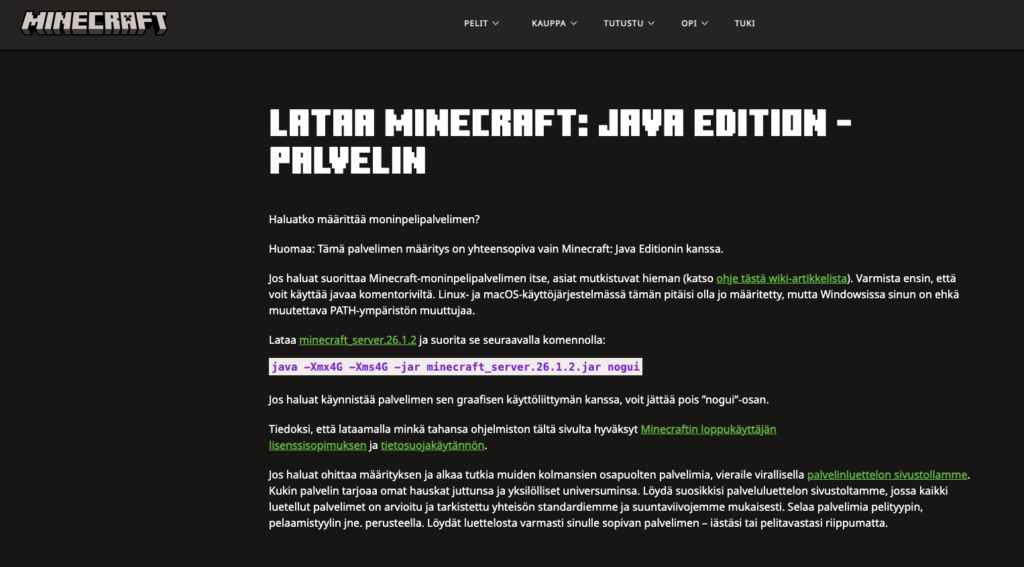
Napsauta hiiren oikealla painikkeella ”minecraft_server…” -linkkiä ja valitse ”Kopioi linkin osoite”.
Lataa sitten palvelin Linux-palvelimellesi. Alla on esimerkkikomento – korvaa URL kopioimallasi linkillä:
wget https://launcher.mojang.com/v1/objects/a16d67e5807f57fc4e550299cf20226194497dc2/server.jar1.4 Tiedosto-oikeuksien asettaminen
Aseta tiedostolle suoritusoikeudet:
chmod +x server.jar1.5 Minecraft-palvelimen käynnistäminen ensimmäistä kertaa
Käynnistä palvelin ensimmäisen kerran seuraavalla komennolla:
java -Xmx1024M -Xms1024M -jar server.jar noguiNäet todennäköisesti virheilmoituksen – se on normaalia. Käynnistys luo tarvittavat tiedostot, joita muokkaamme seuraavaksi.

1.6 EULA:n hyväksyminen
Hyväksy käyttöehdot avaamalla eula.txt-tiedosto:
nano eula.txtMuuta tiedostossa eula=false → eula=true. Tallenna muutokset painamalla CTRL + X, sitten Y ja Enter.

Ennen

Jälkeen
2. Käytettävissä olevan muistin selvittäminen
Minecraft-palvelin tarvitsee kohtuullisesti RAM-muistia. Valmistajan mukaan minimissään 1024 MB tarvitaan, mutta enemmän on aina parempi. Katso käytettävissä oleva muisti seuraavalla komennolla:
free -mTulosteessa näkyvä luku kertoo megatavuina, kuinka paljon RAM-muistia palvelimellasi on käytettävissä. Tässä esimerkissä käytettävissä on 6144 MB. Suosittelen nostamaan alla olevien käynnistyskomentojen arvo 1024M → 2048M, 3072M tai suuremmaksi, resurssien mukaan.

3. Käynnistys- ja sammutuskomentosarjan luominen
Luodaan kaksi komentosarjaa: yksi palvelimen käynnistämistä ja toinen sammuttamista varten.
3.1 Käynnistyskomentosarja
Luo tiedosto:
nano start.shKopioi seuraava sisältö tiedostoon:
screen -AmdS "minecraft" java -Xmx1024M -Xms1024M -jar /opt/minecraft/server.jar --port 2556Tee tiedostosta suoritettava:
chmod +x start.shLisää konfigurointiparametreja löydät virallisesta dokumentaatiosta: https://minecraft.fandom.com/wiki/Tutorials/Setting_up_a_server
Muista käydä lisäämässä Minecraftin portti (2556) sallituksi palomuurin asetuksissa!
3.2 Sammutuskomentosarja
Luo tiedosto:
nano stop.shKopioi seuraava sisältö tiedostoon:
screen -r "minecraft" -X quitTee tiedostosta suoritettava:
chmod +x stop.sh4. Palvelimen käynnistäminen ja sammuttaminen komentosarjalla
4.1 Käynnistäminen
cd /opt/minecraft/
./start.sh
4.2 Sammuttaminen
cd /opt/minecraft/
./stop.sh
5. Screen-prosessien tarkastelu
Voit tarkistaa, pyöriikö palvelin taustalla, seuraavalla komennolla:
screen -lsJos Minecraft-palvelin on käynnissä, tulosteessa näkyy aktiivinen ”minecraft”-niminen istunto.

Jos haluat tarkastella palvelimen lokeja reaaliajassa, tee näin:
screen -x "minecraft"Voit palata takaisin taustalle painamalla ”CTRL + A + D” samanaikaisesti.
Yhteenveto
Nyt sinulla on toimiva Minecraft-palvelin Linux-virtuaalipalvelimellasi. Lyhyesti kertauksena:
- Asensimme Javan (versio 17) ja Screen-ohjelman
- Latasimme ja käynnistimme Minecraft-palvelinsovelluksen
- Hyväksyimme käyttöehdot
- Loimme käynnistys- ja sammutuskomentosarjat
- Opimme tarkistamaan palvelimen tilan Screen-komennoilla
Haluatko enemmän tehoa Minecraft-palvelimellesi? Tutustu Zoner Virtuaalipalvelimeen – löydät sopivan paketin kaikkiin tarkoituksiin.
Voit lukea lisää virtuaalipalvelimesta täältä. Jos asia mietityttää tai kaipaat vielä lisää tehoa, voit olla yhteydessä Zonerin myyntitiimiin. Autamme mielellämme!
Cloud Server S
Pienempään projektiin
Oman projektisi aloittamiseen ja testailuun.
Keskeiset ominaisuudet
2 vCPU
4 Gt RAM
100 Gt tallennustilaa
Kaistanleveys 1000 Mbit/s
Linux
Plesk (valinnainen)
24/7 tuki
Suosituin paketti
Cloud Server M
Seuraavan tason VPS
Virtuaalipalvelin hieman järeämpään käyttöön.
Keskeiset ominaisuudet
4 vCPU
8 Gt RAM
200 Gt tallennustilaa
Kaistanleveys 1000 Mbit/s
Linux tai Windows
Plesk (valinnainen)
24/7 tuki
Cloud Server L
Enemmän tehoa ja tilaa
Kun projektisi kaipaa reilusti resursseja.
Keskeiset ominaisuudet
8 vCPU
16 Gt RAM
400 Gt tallennustilaa
Kaistanleveys 1000 Mbit/s
Linux tai Windows
Plesk (valinnainen)
24/7 tuki
Kaikki hinnat alv. 0%