Sähköposti on nykyaikana käytännössä välttämättömyys niin yksityishenkilöille kuin yrityksillekin. Outlook on jo vuosia ollut yksi suosituimmista sähköpostiohjelmista, joka mahdollistaa myös omalla verkkotunnuksella toimivan sähköpostiosoitteen käyttöönoton.
Tässä kirjoituksessa käydään kattavasti läpi Outlook sähköpostia, sen ominaisuuksia ja lopuksi vielä vaiheittaiset ohjeet, miten otat yrityksen sähköpostille Outlookin käyttöön.
Mikä on Microsoft Outlook -sähköposti?
Outlook on yksi suosituimmista sähköpostiohjelmistoista ja osa Microsoft 365 -palvelua. Yksityishenkilöt voivat käyttää Outlookia ilmaiseksi outlook.com-päätteisellä sähköpostiosoitteella, kun taas yrityskäytössä Outlook on maksullinen ja tällöin sähköpostiosoite päättyy yrityksen oman verkkotunnuksen mukaisesti. Outlookiin voidaan myös lisätä jo olemassa oleva sähköpostiosoite ja käyttää sitä Outlook-ohjelman kautta.
Outlook sähköpostin ensimmäinen versio julkaistiin 1996 Hotmail-nimellä. Myöhemmin Microsoft osti Hotmail-sähköpostin ja uudelleen brändäsi sen Outlookiksi lopulta vuonna 2012.
Miksi sähköposti Outlook on suosittu?
Outlookin suosiota selittää varmasti sen helppokäyttöisyys ja yhteensopivuus muiden Microsoft 365 -ohjelmien, kuten Teamsin, Wordin ja Excelin, kanssa. Se sisältää varsinaisen sähköpostin lisäksi myös kalenterin, to do -listan ja yhteystieto-osion.
Outlook tukee yli 100 eri kieltä ja näiden joukosta löytyy myös suomi. Outlook tukee myös kattavasti eri laitteita ja siitä löytyy omat versiot esimerkiksi Androidille, iOSille ja Windowsille. Lisäksi sitä voidaan käyttää suoraan selaimessa.
Kenelle Outlook-sähköposti sopii?
Microsoft Outlook sopii periaatteessa kenelle tahansa ja sitä voidaan hyödyntää niin yksityis- kuin yrityskäytössäkin. Outlook-sähköposti olikin maailman suosituin sähköpostiohjelma aina vuoteen 2015 asti, kunnes Googlen Gmail ohitti sen. Nykyisin Outlookilla on noin 400 miljoonaa käyttäjää (lähde: financesonline.com/number-of-email-users/). Outlook on edelleen suosittu erityisesti yrityskäyttäjien keskuudessa.
Outlook onkin erityisen hyvä sellaisille käyttäjille, jotka käyttävät sähköpostia ja kalenteria paljon. Outlook mahdollistaa esimerkiksi useamman sähköpostitilin käyttämisen kätevästi samasta näkymästä, jaettujen sähköpostilaatikoiden luomisen ja kalenterikutsujen lähettämisen.
Outlook 365 -ominaisuudet
Outlook on monipuolinen sähköpostiohjelma, josta löytyy varsinaisen sähköpostin lisäksi, kalenteri, to do -listat ja yhteystiedot.
Sähköposti
Outlook on ennen kaikkea sähköpostiohjelma, joten sähköpostiominaisuudet ovat luonnollisesti monipuoliset. Sähköposti mahdollistaa esimerkiksi viestien ajastamisen, tekstin monipuolisen muotoilun ja erilaisten sääntöjen luomisen, eli viesti voidaan automaattisesti siirtää vaikkapa tiettyyn kansioon lähettäjän sähköpostiosoitteen perusteella. Lisäksi sähköpostista löytyy lomavastaaja ja sähköpostinäkymää voi itse muokata haluamansa laiseksi.
Kalenteri
Outlookista löytyy sisäänrakennettuna kalenteri, jota voi tarkastella kaikilla eri laitteilla. Kalenteriin voi luoda myös erilaisia kansioita, joiden avulla kalenterimerkintöjä voidaan ryhmitellä. Kalenterista onnistuu tietenkin kalenterimerkintöjen luominen ja kalenterikutsujen lähettäminen. Kutsuihin voidaan myös automaattisesti lisätä Teams-linkki.
Jaetut kalenterit
Outlook mahdollistaa myös kalenterien jakamisen organisaation sisällä. Tämä toiminto on todella kätevä, koska tällöin kokouksen koolle kutsuja voi suoraan tarkistaa, sopiiko ehdotettu ajankohta muille kokouksen osallistujille.
To do -listat
Outlook mahdollistaa myös tehtävien luomisen niin kutsuttuun to do -lista osioon. Tehtäviä voidaan luoda suoraan listalle tai esimerkiksi sähköpostiviestejä voidaan muuntaa tehtäviksi. Tehtäviä voidaan helposti lisätä myös kalenteriin ja erilaisia tehtäväluetteloita voidaan jakaa muiden käyttäjien kanssa.
Yhteystiedot
Outlookin yhteystiedot-osioon voidaan tallentaa sähköpostikontakteja ja heille voidaan lisätä myös puhelinnumero, osoite ja organisaatiotietoja. Lisäksi jokaisen yhteystiedon kohdalla on muistiinpanot-osio, jonne voidaan tallentaa tietoja vaikkapa edellisestä keskustelusta, jos se on tarpeen muistaa seuraavalla kerralla.
Miten Outlook-sähköpostin saa käyttöön?
Outlook 365 -sähköpostin käyttöönotto on helppoa. Käymme sen tässä osiossa vielä vaiheittain läpi.
Ilmainen Outlook.com sähköposti
Ilmainen Outlook sähköposti on tarkoitettu ainoastaan yksityishenkilöiden käyttöön. Sen saa hankittua rekisteröitymällä Outlookin omilla sivuilla: outlook.live.com/owa/. Sähköpostiosoitteen rekisteröinti edellyttää tietenkin sitä, että kyseinen sähköpostiosoite on vielä vapaana. Tällöin Outlookia on käytettävä ainoastaan selaimella tai puhelimeen asennettavalla sovelluksella.
Outlook-sähköposti yritykselle
Outlook sähköposti mahdollistaa yritykselle oman verkkotunnuksen mukaisen sähköpostiosoitteen luomisen, sähköpostiosoite voi olla esimerkiksi etunimi.sukunimi@yritys.fi. Tällainen yrityssähköposti antaa aina ammattimaisemman kuvan kuin ilmainen palvelun verkkotunnukseen päättyvä sähköposti.
Aluksi yrityksen tulee tilata Microsoft 356 -palvelu ja verkkotunnus, joltain siihen erikoistuneelta yritykseltä, kuten Zonerilta.
Aloita kirjoittamalla haluamasi verkkotunnus hakukenttään.
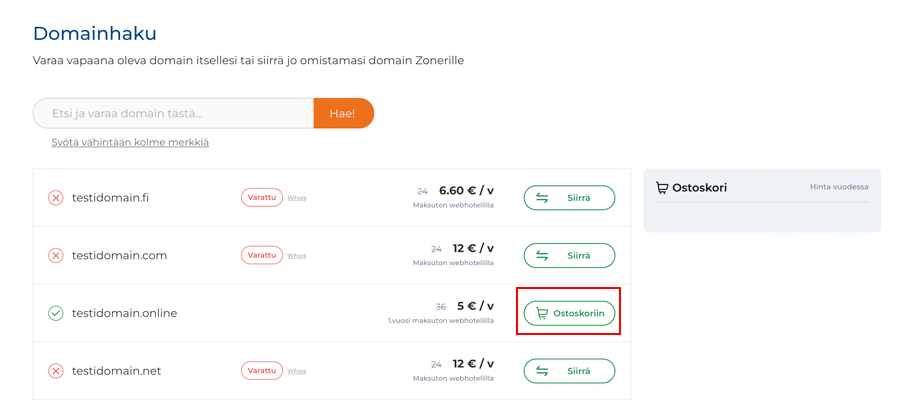
Seuraavaksi valitset haluamasi verkkotunnuksen ostoskoriin. Voit valita myös useamman. Seuraavalla sivulla valitset jatka ilman hostingia.
Nyt voit valita haluamasi Microsoft 365 -paketin. Huomaathan, että Microsoft 365 Apps for Business ei sisällä sähköpostilaatikoita.
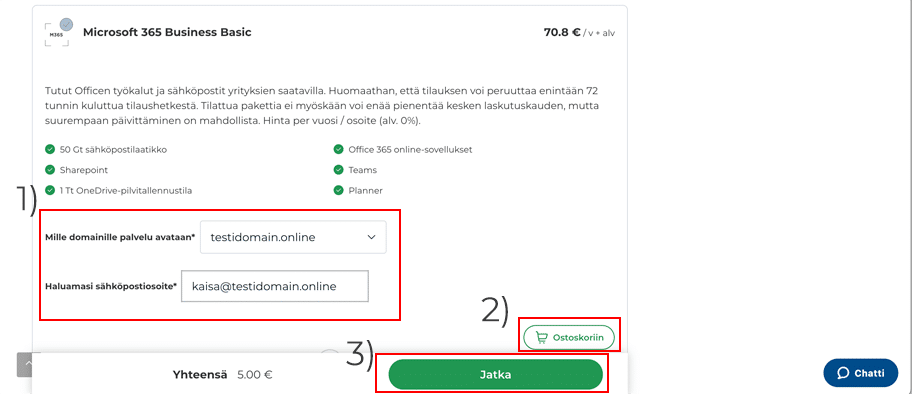
Valitse, mille verkkotunnukselle palvelu avataan ja kirjoita haluamasi sähköpostiosoite sille varattuun kenttään. Paina sen jälkeen jatka.
Täytä vielä kassalla vähintään pakolliset kentät ja paina lopuksi lähetä tilaus.