
Kiitos, että valitsit Zonerin Jälleenmyyjä-webhotellin! Alla näytämme, miten otat Jälleenmyyjä-webhotellin käyttöön, luot webhotellipaketteja ja määrität niitä asiakkaillesi.
- Kirjaudu Zoner Homeen
- Siirry webhotellin DirectAdmin-hallintapaneeliin
- Webhotellin DirectAdmin-hallintapaneelin perusteet
- Luo paketit
- Muokkaa viestejä ja ulkoasua
- Luo asiakkaalle webhotelli
- Asiakkaan webhotellin hallinta
Tärkeää! Uuden asiakkaan lisääminen tapahtuu aina tässä järjestyksessä:
1. Määritä käyttäjäpaketit:
www.zoner.fi/tuki/jalleenmyyjat/miten-luon-ja-muokkaan-kayttajien-paketteja/
2. Luo webhotelli loppuasiakkaalle:
www.zoner.fi/tuki/jalleenmyyjat/miten-luon-uuden-webhotellin/
1. Kirjaudu Zoner Homeen
Jos et ole jo luonut Zoner Home -salasanaa, luo se klikkaamalla painiketta viestissä, jonka olet saanut sähköpostiisi.
Zoner Homessa voit hallita omia tietoja, tilauksia ja laskutusta, ja sen kautta voit kirjautua helposti webhotellin hallintapaneeliin.
- Miten kirjaudun Zoner Home -hallintapaneeliin?
- Zoner Home -ohjeet tilauksen ja oman tilin hallintaan
2. Siirry webhotellin DirectAdmin-hallintapaneeliin
Jälleenmyyjä-webhotellia hallitaan DirectAdmin-hallintapaneelissa, jonka kirjautumistiedot olet saanut tilausvahvistuksessa. Lisäksi voit kirjautua DirectAdminiin Zoner Homen kautta:
- Klikkaa Zoner Home -hallintapaneelin yläreunassa Omat tuotteet.
- Klikkaa Reseller-webhotellia.
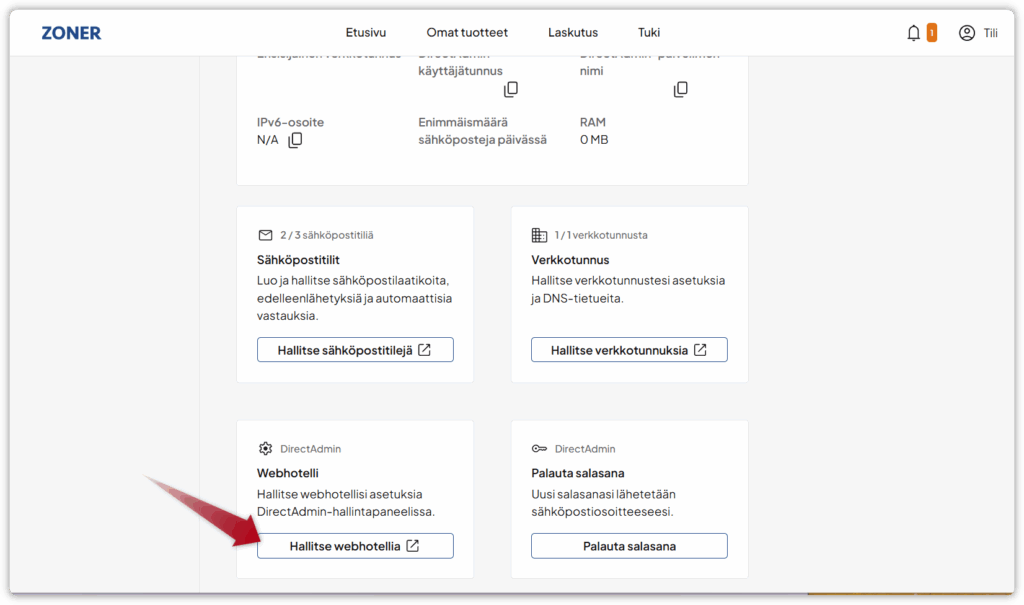
- Vieritä webhotellin yleiskatsauksessa alemmas ja klikkaa Hallitse webhotellia.
3. Webhotellin DirectAdmin-hallintapaneelin perusteet

1. Palveluntarjoajan logo – linkki etusivulle
Pääset aina takaisin hallintapaneelin aloitusivulle klikkaamalla vasemmassa kulmassa näkyvää palveluntarjoajan logoa. Voit vaihtaa loppuasiakkaalle näytettävän logon tämän ohjeen avulla.
2. Hallintapaneelin valikkokohteiden näkymän valinta
Voit valita valikkoon kaksi erilaista näkymää. Näkymää vaihdetaan otsakkeessa sijatsevien painikkeiden avulla.
Listanäkymässä kaikki valikkokohteet ovat koko ajan näkyvissä. Ruudukkonäkymässä valikon ylävalinnat ovat näkyvissä ja alavalikot aukeavat viemällä hiiren ylävalinnan päälle.
3. Käyttäjätason valinta
Valitse, käytätkö hallintapaneelia Jälleenmyyjä- vai käyttäjä-statuksella.
4. Yleiset asetukset
Klikkaamalla oikeassa yläkulmassa näkyvää käyttäjänimeäsi saat esille alasvetovalikon, jonka kautta voit muokata tilin asetuksia. Täältä löydät myös järjestelmän lähettämät viestit ja voit kirjautua ulos hallintapaneelista.
5. Päävalikko
Päävalikosta löytyvät kaikki Jälleenmyyjä-paketin toiminnot, jotka on jaettu aihealueittain. Päävalikossa on myös suora linkki ohjetietokantaan ja tukipyynnön tekemiseen.
6. Haku
Hakupalkki on kätevä tapa liikkua kohteesta toiseen. Voit hakea kaikkia hallintapaneelin kohteita, haku koskee myös luotuja tilejä ja tunnuksia.
7. Oikopolut
Aloitusnäkymän vasemman reunan sarakkeessa on listattuna oikopolkuja erilaisiin toiminnallisuuksiin. Voit muokata listaa lisäämällä ja poistamalla oikopolkuja ja vaihtamalla niiden järjestystä.
8. Jälleenmyyjäpaketin resurssit
Oikean reunan sarakkeesta löytyy tieto Jälleenmyyjäpakettisi käytettävissä olevista resursseista ja niiden käyttöasteesta. Näet linkin kautta myös kirjautumishistoriasi ja voit tehdä määrityksiä käyttäjäprofiiliin.
4. Luo paketit
Luo ensin haluamasi webhotellipaketit, joita voit sitten määrittää asiakkaillesi. Ohje: Miten luon ja muokkaan käyttäjien paketteja
5. Muokkaa viestejä ja ulkoasua
DirectAdminissa voit muokata asiakkaiden näkemää sisältöä omaan yritykseesi sopivaksi.
Tunnusviesti asiakkaille
Voit lähettää asiakkaille webhotellin luonnin yhteydessä automaattisen sähköpostin, joka sisältää asiakkaan kirjautumistunnukset. Viesti on oletusarvoisesti englanniksi. Voit muokata sitä sivulla Tilin hallinta → Muokkaa käyttäjän viestiä. Ohje: Miten muokkaan asiakkaan tunnusviestiä?
Hallintapaneelin ulkoasu
Voit muokata DirectAdmin-hallintapaneelin ulkoasua omaan yritykseesi sopivaksi. Asiakkaat näkevät määrittämäsi ulkoasun, kun he kirjautuvat oman webhotellinsa DirectAdmin-hallintapaneeliin.
Ulkoasua voi muokata sivulla Jälleenmyyjän työkalut → Mukauta Evolution-ulkoasua. Ohje: Miten muokkaan asiakkaan webhotellin ulkoasua?
Webhotellin oletussivu
Kun luot asiakkaalle uuden webhotellin tai verkkotunnuksen, sen osoitteessa näytetään sivu, jossa on oletuksena Zonerin logo ja tekstit. Voit vaihtaa logon ja muokata sivun sisältöä sopimaan omaan yritykseesi. Ohje: Miten muokkaan webhotellin oletustiedostoja?
6. Luo asiakkaalle webhotelli
Määritä asiakkaalle jokin luomistasi webhotellipaketeista. Ohje: Miten luon uuden webhotellin?
7. Asiakkaan webhotellin hallinta
Hallitse asiakkaan webhotellia kirjautumalla sinne DirectAdminin kautta.
Voit esim. luoda asiakkaalle sähköpostilaatikoita tai liittää asiakkaan webhotelliin useampia verkkotunnuksia.
DNS- ja nimipalvelimet
WordPress
Palvelimelle on esiasennettu WP CLI. WordPressin voi asentaa helposti DirectAdminissa Installatron-ohjelmalla.
- WordPressin asentaminen
- WordPress-templaten luominen DirectAdminissa
- WordPress-sivuston käyttäminen väliaikaisella verkkotunnuksella
- Väliaikaisella verkkotunnuksella luodun WordPress-sivuston julkaisu
- Automaattisten päivitysten ja varmuuskopioiden määritys
Helpompi hallinta WordPress-sivustolle – Zoner Care
Zoner Care -palvelu helpottaa WordPress sivuston ylläpitoa ja parantaa sen turvallisuutta. Palvelu sisältää mm. automaattiset WordPress-lisäosien, -teeman ja -ytimen päivitykset, säännölliset varmuuskopiot, PHP-version päivityksen ja paljon muuta.
