Datan merkitys digitaalisen markkinoinnin kehittämisessä ja optimoinnissa on korostunut viime vuosina entistäkin enemmän. Kilpailua kun löytyy runsaasti verkosta alalla kuin alalla.
Tässä kirjoituksessa käymme läpi, kuinka nettisivut saa kytkettyä Google Search Console -työkaluun, joka on aiemmin kulkenut nimellä Google Webmaster Tools (Verkkovastaavan työkalut) Se on täysin ilmainen työkalu havainnollistamaan oman sivuston näkyvyydestä Googlen hakutuloksissa.
Google Search Consolen käyttöönotto
Google Search Consolen käyttöönotto vaatii useita eri työvaiheita, jotka käymme läpi tässä ohjeessa vaihe vaiheelta ja kuvien kera.
1. Luo Google -tili
Google Webmaster Toolsin käyttöönotto vaatii, kuten kaikissa muissakin Googlen palveluissa, alkuun oman Google-tilin luomisen. Mikäli käytät Gmailia, Youtubea tai muuta Googlen tarjoamaa palvelua, on sinulla jo tarvittavat tunnukset ja voit käyttää samaa Google-tiliä myös Google Search Console -tilin luomista varten.
Mikäli sinulla ei ole lainkaan Google -tiliä käytössäsi, voit luoda sen alkuun täältä:
https://accounts.google.com/SignUpWithoutGmail?hl=fi
2. Kirjaudu Google Search Console -tilille
Seuraavaksi suunnataan varsinaisen Search Console -työkalun omille verkkosivuille, jolta varsinaiset operaatiot sivuston liittämiseksi ja seuraamiseksi tapahtuvat.
Pääset kirjautumaan Google Search Console -tilillesi täältä:
https://www.google.com/webmasters/tools/?hl=fi
Anna alkuun sähköpostiosoite, jolla loit Google-tilin.
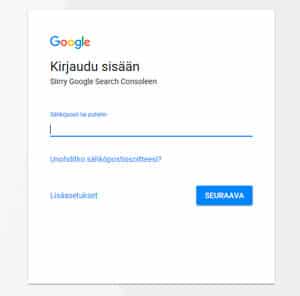
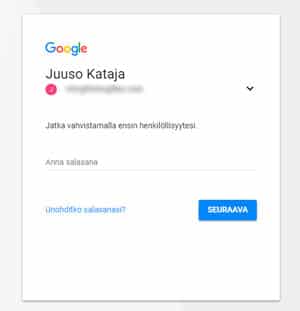
Anna seuraavaksi Google-tilillesi määrittämäsi salasana.
3. Liitä verkkosivusto Google Search Consoleen
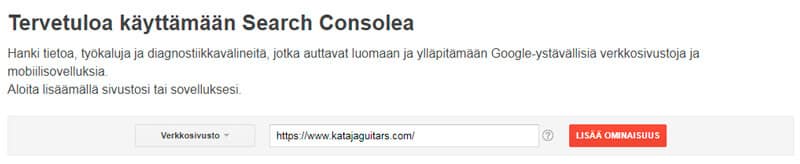
Seuraavaksi liitämme luodulle seurantatilille kaikki verkkosivustot, joita haluamme työkalulla seurata. Tämä onnistuu heti työkalun etusivulta, löytyvän kentän kautta, johon verkkosivuston osoitteen voi liittää.
Syötä kenttään osoite, jossa verkkosivusto toimii ja paina Lisää ominaisuus -painiketta. Suosittelen kopioimaan sivuston etusivun osoitteen selainriviltä, jolloin käytetyt etuliitteet tulevat myös varmasti oikein. Tässä esimerkissä käytän oman isäni verkkosivustoa, joka toimii SSL-salauksen kera osoitteessa https://www.katajaguitars.com/
4. Vahvista verkkosivuston omistajuus
Seuraavaksi meidän täytyy vahvistaa, että omistamme kyseisen verkkosivuston. Tämä on fiksua, sillä muutenhan, kuka tahansa pääsisi tietoihin käsiksi tai muokkaamaan sivuston ominaisuuksia Google-hauissa.
Omistajuuden vahvistus HTML-tiedostolla
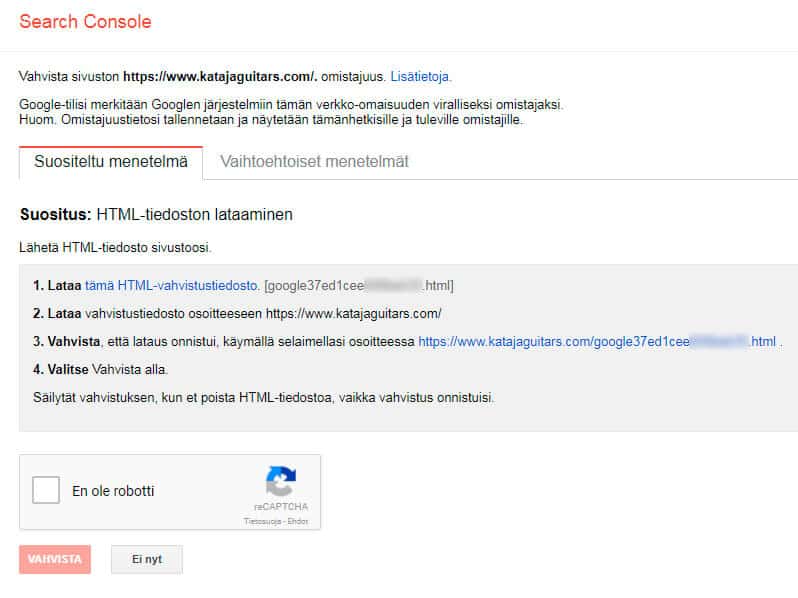
Helpoin ja suositeltavin tapa vahvistaa omistajuus, on lisätä palvelimelle erillinen vahvistuksen suorittava html-tiedosto. Lataa HTML-vahvistustiedosto klikkaamalla sinistä linkkitekstiä. Saat koneellesi kyseisen tiedoston, joka tulee seuraavaksi viedä palvelimella kyseisen sivuston juurihakemistoon.
Zonerin webhotelleissa oikea hakemisto olisi silloin oman domainin alta löytyvä public_html kansio, jonka juureen tiedoston voi viedä joko FTP-ohjelman avulla tai webhotellin DirectAdmin-hallintapaneelin Files -toiminnon avulla.
Kun tiedosto on lisätty palvelimelle, tarkista kohdan vahvistusnäkymän linkistä, että se varmasti onnistui oikein. Sinun tulisi nähdä esimerkin kaltainen yksinkertainen sivu.
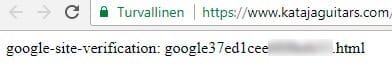
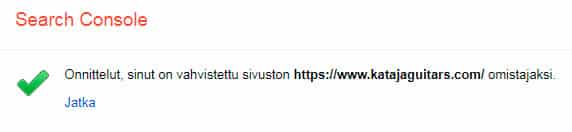
Mikäli tiedosto aukeaa, suorita vahvistus loppuun alhaalta painikkeesta vahvista. Jos kaikki on kunnossa, saat vielä onnittelunäkymän vahvistuksen onnistumisesta.
Vaihtoehtoiset vahvistuskeinot
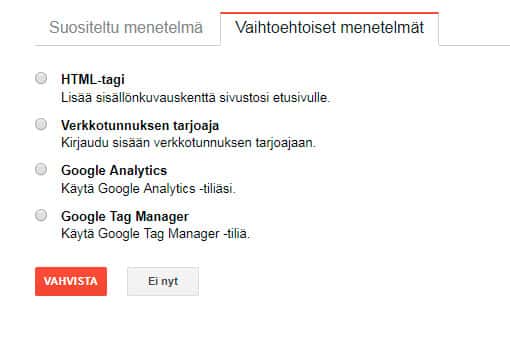
Joissain tapauksissa, kuten esimerkiksi joidenkin kotisivukoneiden tapauksessa, palvelimelle ei ole mahdollista ladata tiedostoja. Tällöin vahvistuksen voi suorittaa myös vaihtoehtoisilla tavoilla.
Vaihtoehtoisia tapoja ovat muun muassa:
- HTML-tagi verkkosivuille lisättynä
- DNS-tietueen lisääminen verkkotunnuksen DNS-hallinnasta
- Google Analytics -tilin käyttäminen
- Google Tag Manager -tilin käyttäminen
5. Odota tietojen päivittymistä
Kun verkkosivusto on onnistuneesti liitetty Search Consoleen, saat eteesi todennäköisesti näkymän, josta Nykyinen tila -osion alla mainitaan; Tietoja ei käytettävissä.
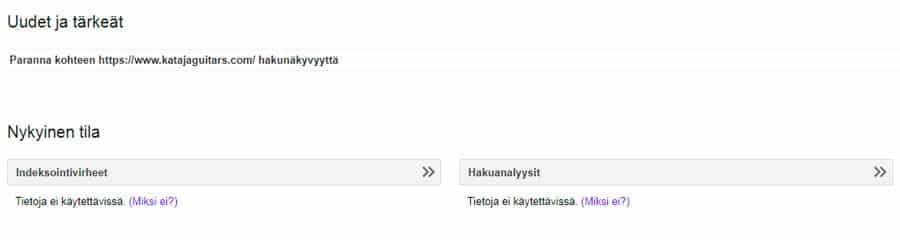
Tämä johtuu siitä, etteivät verkkosivuston tiedot ole vielä päivittyneet Search Console -tilillesi. Suora lainaus Googlen ohjeista:
Kun lisäät sivustosi Search Consoleen, diagnostiikkatiedot ja muut tiedot ovat käytettävissä usein vasta jonkin ajan kuluttua. Tämä on normaalia. Voi kestää jonkin aikaa, että Search Console kerää ja käsittelee sivustosi tiedot.
Tietojen päivittymisessä voi kestää muutamia päiviä, joten varsinaista analyysiä ja dataa päästään käsittelemään vasta hieman myöhemmin.
6. Lataa verkkosivuston sitemap Search Consoleen
Pystyt kuitenkin tässä välissä jo tekemään erään tärkeän toimenpiteen ja toimittamaan Googlelle verkkosivustosi Sitemap-tiedoston, eli sivukartan. Sitemapin avulla Googlen hakurobotit osaavat paremmin hakea ja indeksoida kaikki sivustosi alasivut. Tämä on erityisen tärkeää erityisesti uusien verkkosivustojen kohdalla ja nopeuttaa sivuston löytymistä Googlen hakutuloksista.
Pystyt lisäämään sivukartan valitsemalla ensin vasemmasta laidasta löytyvästä valikosta osion Indeksointi -> Sivustokartat ja yläoikealta painikkeen Sivustokartan lisäys/testaus.
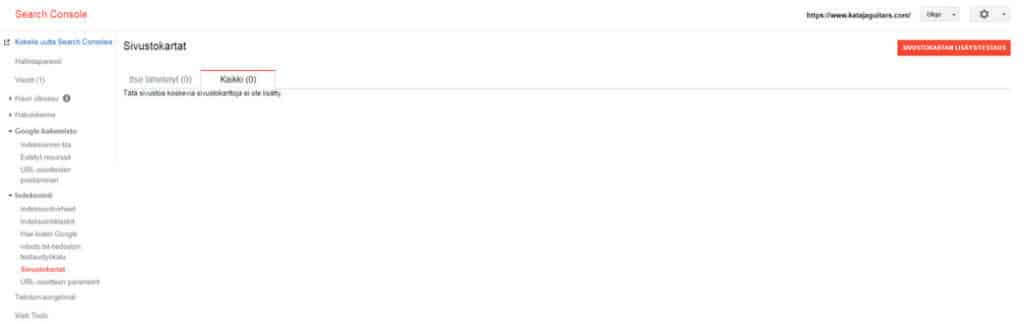
Painaessasi Sivustokartan lisäys/testaus -painiketta, aukeaa sen alapuolelle kenttä, johon voit kirjoittaa sivustokartan sijainnin. Sijainti taas riippuu sivuston toteutuksesta.
Mikäli et tiedä, missä sivustokartta omalla verkkosivustollasi sijaitsee, kannattaa tästä tiedustella esimerkiksi kotisivujen tekijältä. Monissa julkaisujärjestelmissä, kuten WordPressissä, sivustokartta muodostetaan erillisen lisäosan avulla. WordPress -verkkosivuilla saat sivustokartan luotua parhaiten hyödyntämällä Yoast SEO -lisäosaa.
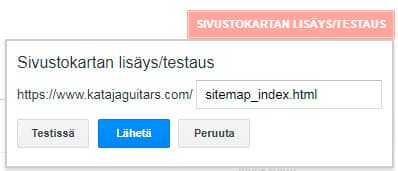
Syötettyäsi sivustokartan osoitteen, paina lopuksi Lähetä -painiketta. Voit myös testata, että Google löytää sivukartan painamalla Testissä -painiketta ja seuraamalla ohjeita. Kun sivustokartta on onnistuneesti lisätty, näkyy se osion listauksessa. Google myös näyttää listauksen perässä, mikäli sen osalta olisi ongelmia.
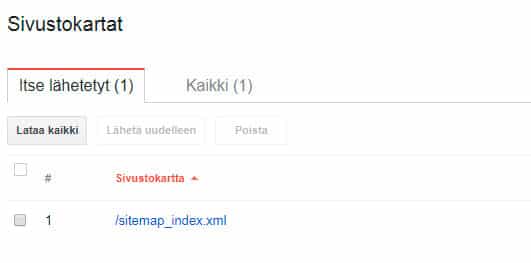
Nyt sivustokartta on lisätty onnistuneesti ja voimme vain odotella, että Google indeksoi sivukartan ja verkkosivuston (mikäli kyseessä uusi sivusto) ja päivittää tiedot myös Search Consoleen.